Как установить Claude Code на Windows
Установка Claude Code на Windows по шагам: PowerShell, CMD, WinGet или npm, проверка версии, первый запуск, подключение через Base URL и частые ошибки.
· 4 мин чтения
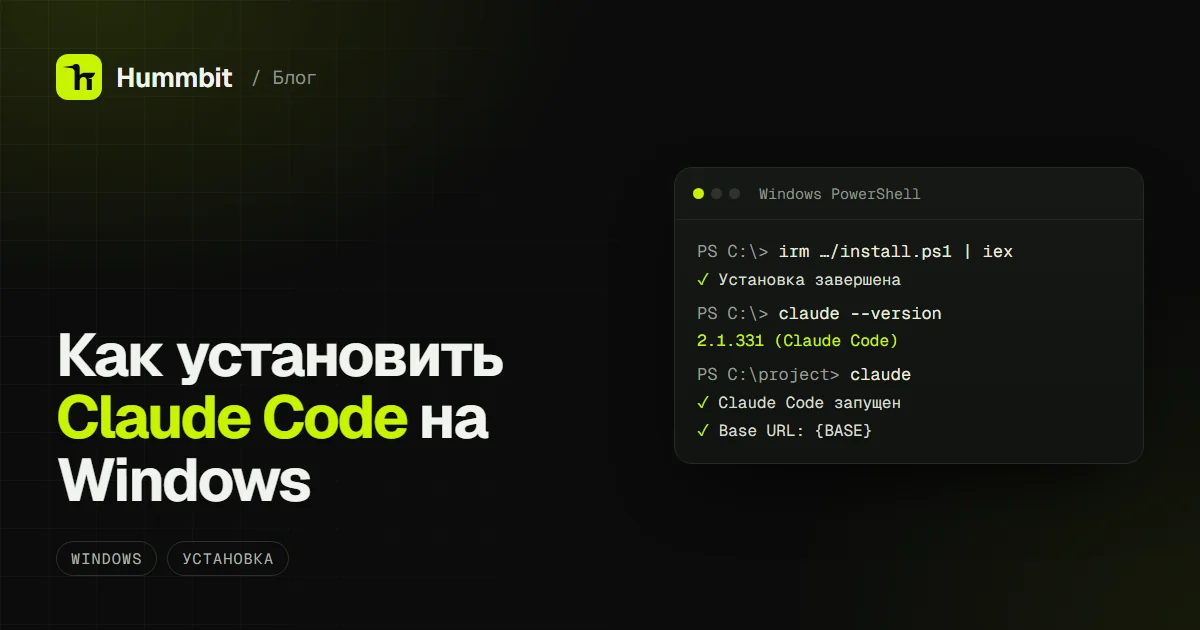
Как установить Claude Code на Windows и не застрять на первой же ошибке? Скачивать установщик вручную не нужно: одна команда в PowerShell сама загрузит программу, а вся установка Claude Code занимает пару минут. Ниже по шагам: что нужно заранее, какую команду выбрать, как проверить результат и что делать, если терминал пишет, что команда не найдена.
Если удобнее смотреть на скриншоты, те же шаги собраны на странице настройки Claude Code. А если вы пока не знаете, чем Claude Code отличается от обычного чата, начните со статьи что такое Claude Code.
Что нужно для установки
Требования у Claude Code скромные, и почти любой рабочий компьютер под них подходит:
- Windows 10 версии 1809 или новее, либо Windows Server 2019 и новее.
- От 4 ГБ оперативной памяти, процессор x64 или ARM64.
- Подключение к интернету.
- Терминал: PowerShell или CMD. Права администратора не нужны.
Желательно также поставить Git for Windows. С ним Claude Code получает Git Bash для запуска команд, а без него работает через PowerShell. Оба варианта рабочие, но с Git удобнее делать коммиты прямо из сессии.
Установка через PowerShell
Это основной способ, и он подходит большинству. Программа ставится в папку пользователя и потом сама обновляется в фоне.
- Нажмите «Пуск», наберите PowerShell и откройте обычное окно, без запуска от имени администратора.
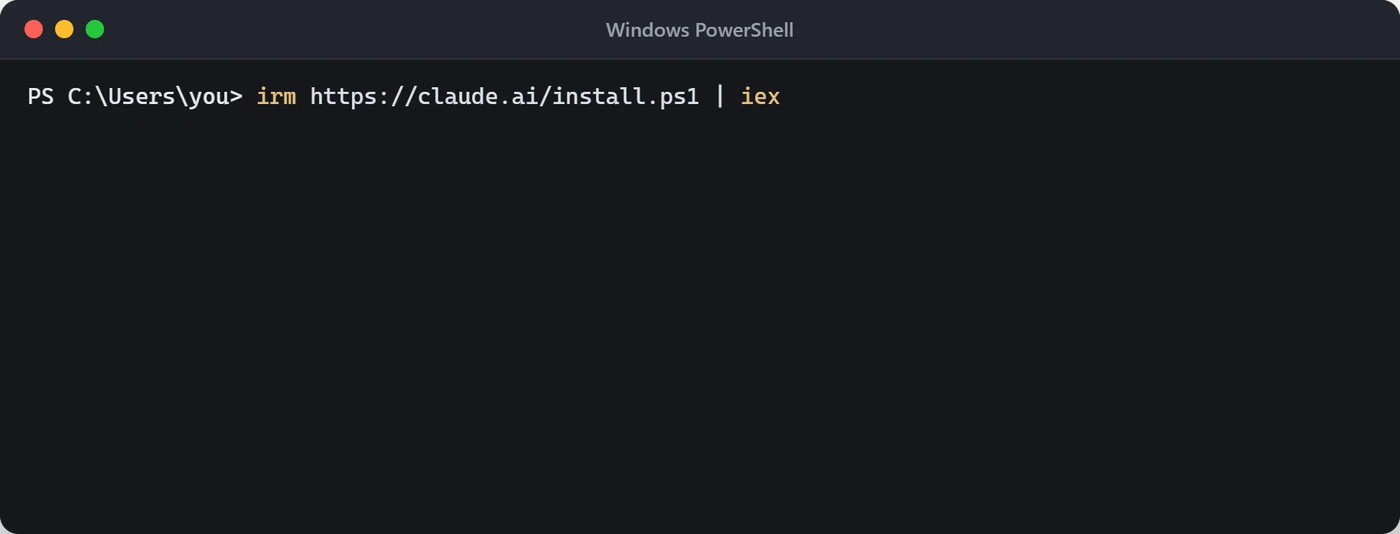
- Вставьте команду установки со страницы настройки. Она начинается с
irmи заканчивается на| iex. - Нажмите Enter и подождите. Установщик не показывает полосу прогресса, поэтому пара минут тишины в окне это нормально.
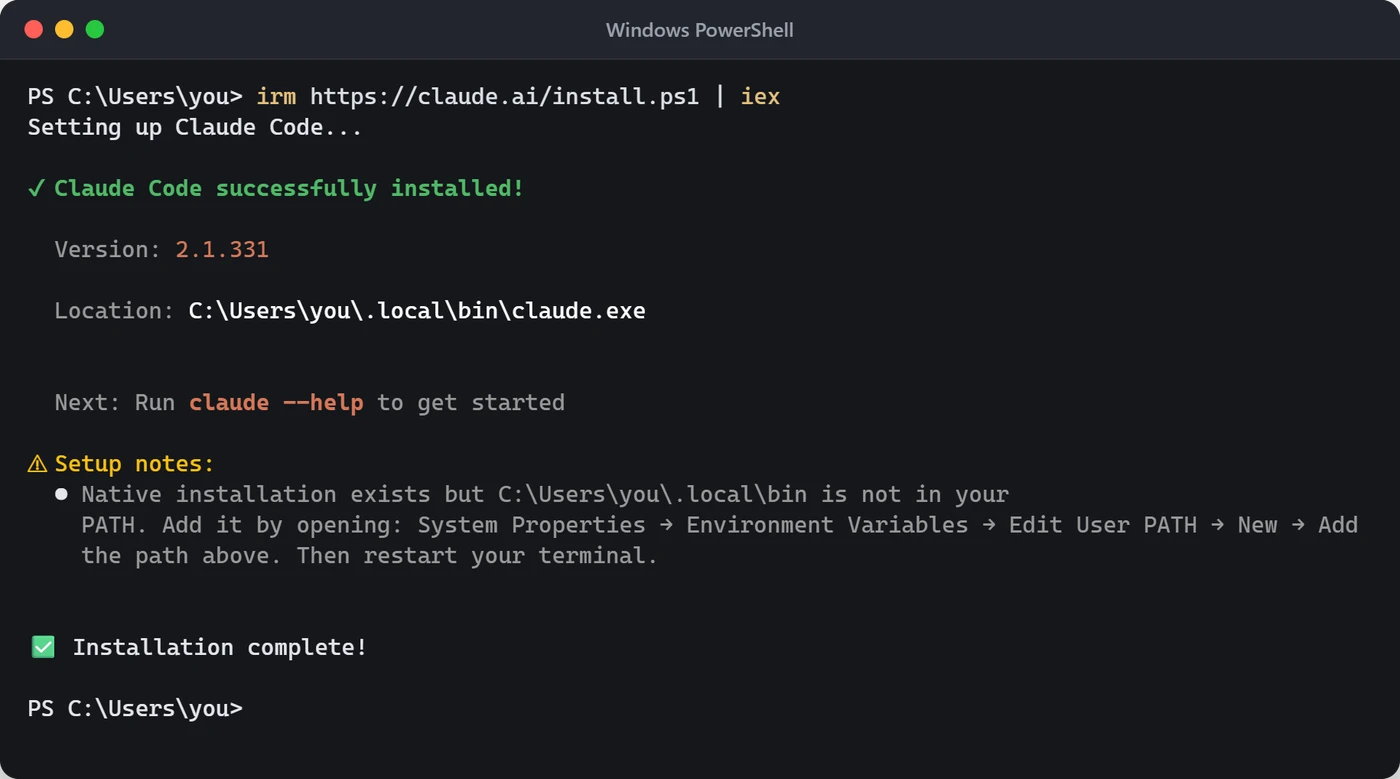
Когда установка закончится, вы увидите версию и путь к файлу claude.exe. Обычно это папка .local\bin внутри профиля пользователя.
Если команда claude не находится
Windows ищет программы только в папках из переменной PATH. Установщик иногда не может дописать туда свою папку, и тогда после установки появляется ошибка «claude не является внутренней или внешней командой». Исправить это можно одной командой в PowerShell:
$currentPath = [Environment]::GetEnvironmentVariable('PATH', 'User'); [Environment]::SetEnvironmentVariable('PATH', "$currentPath;$env:USERPROFILE\.local\bin", 'User')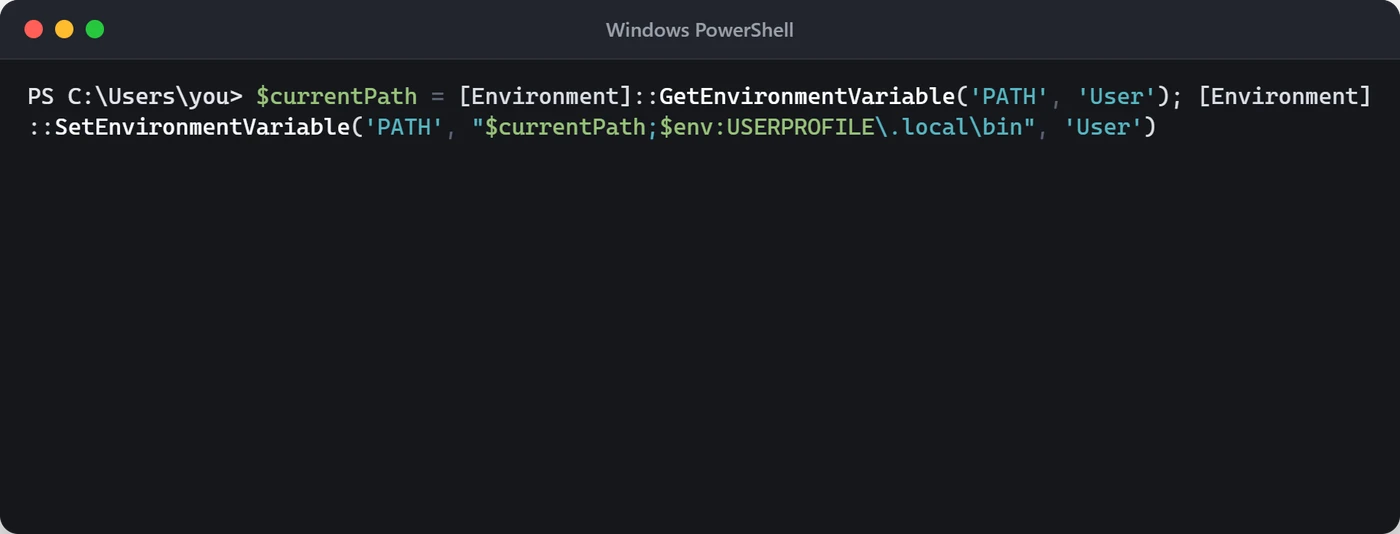
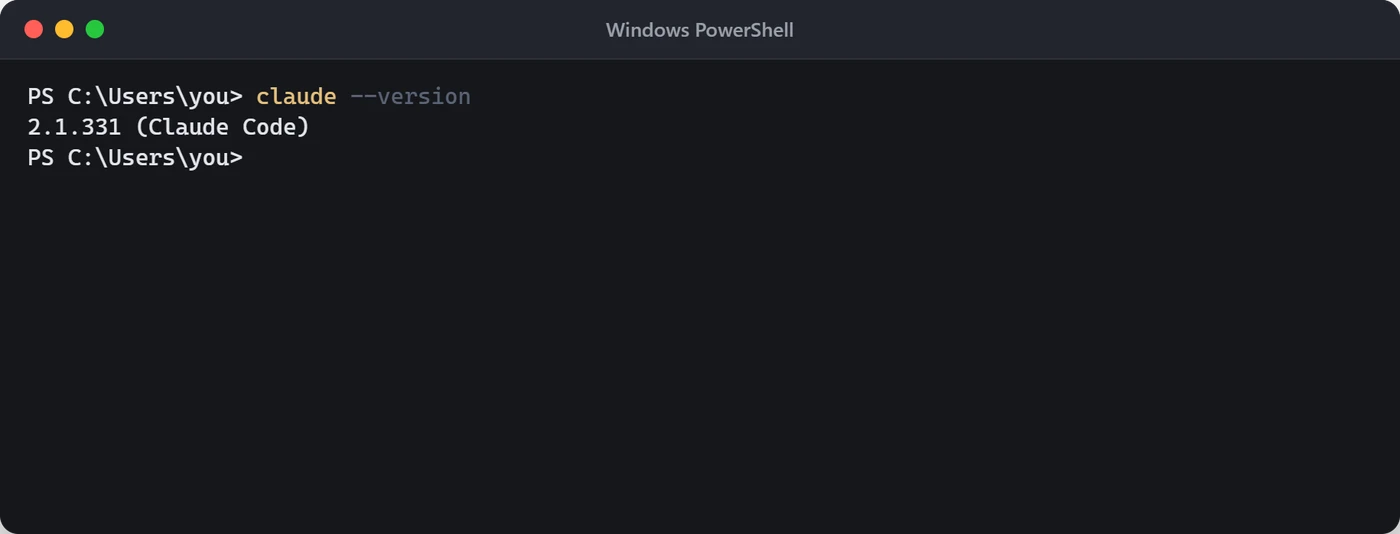
После этого закройте окно и откройте новое: старый терминал не видит изменений PATH. Теперь проверьте установку командой claude --version.
Другие способы установки
Если PowerShell по какой-то причине не подходит, есть ещё три варианта. Все они ставят одну и ту же программу.
| Способ | Где запускать | Обновления |
|---|---|---|
| Скрипт установки | PowerShell | сами, в фоне |
| Скрипт для CMD | Командная строка | сами, в фоне |
| WinGet | PowerShell или CMD | вручную |
| npm | любой терминал, нужен Node.js 22+ | вручную |
Для WinGet и npm команды такие:
winget install Anthropic.ClaudeCode
npm install -g @anthropic-ai/claude-codeПервый запуск и подключение
Перейдите в папку проекта и запустите программу командой claude. Чтобы Claude Code работал через Hummbit, ему нужны два значения: адрес и ключ. Их вы получите в личном кабинете после регистрации, а в кабинете есть готовая команда настройки для Windows с уже подставленным ключом.
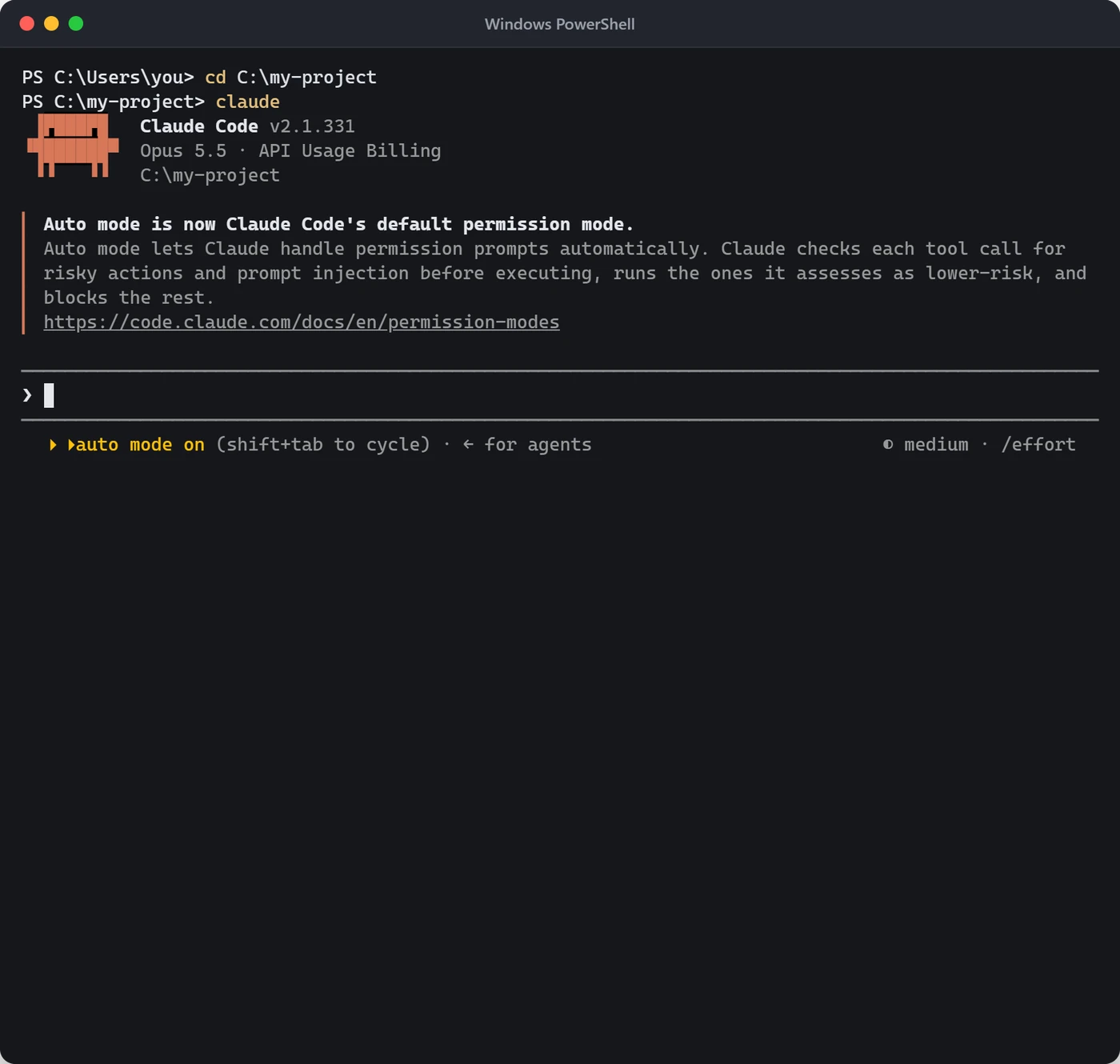
Что именно меняет эта команда и как прописать адрес вручную в settings.json, подробно разобрано в статье Claude Code через API-ключ: как подключить. Полная инструкция с нуля до первого ответа есть на странице «Как начать».
Частые ошибки и как их исправить
«Лексема && не является допустимым разделителем». Вы вставили команду для CMD в PowerShell. Возьмите вариант для PowerShell или откройте командную строку.
«irm не является внутренней или внешней командой». Обратная ситуация: команда для PowerShell запущена в CMD. Откройте PowerShell и повторите.
Команда claude не найдена после установки. Папки .local\bin нет в PATH или терминал открыт до установки. Выполните команду из раздела выше и откройте новое окно.
Claude Code просит войти в аккаунт. Переменные с адресом и ключом не дошли до программы. Проверьте settings.json и перезапустите терминал.
Что-то работает странно. Запустите claude doctor. Эта команда проверяет установку и настройки, не открывая сессию, и подсказывает, что поправить.
Частые вопросы
Где Claude Code хранит файлы на Windows?
Сама программа лежит в %USERPROFILE%\.local\bin\claude.exe. Настройки находятся в папке .claude внутри профиля пользователя, главный файл там называется settings.json.
Как обновить Claude Code?
Версия из скрипта установки обновляется сама в фоне. Чтобы обновиться сразу, выполните claude update. Для WinGet и npm обновление запускают вручную.
Есть ли у Claude Code приложение для рабочего стола?
Да, в приложении Claude Desktop есть вкладка Code с тем же движком. Как подключить его, рассказано в инструкции для Claude Desktop.
Можно ли поставить Claude Code через WSL?
Можно, WSL 2 тоже поддерживается. Но для большинства задач проще обычная установка в Windows: меньше слоёв и не нужно думать, в какой системе лежат файлы.
Другие программы, которые работают с тем же ключом, собраны на странице всех инструкций по настройке.