
Как настроить Claude Code
Claude Code — агент для кода в терминале. Ниже пошагово показано, как подключить его к Hummbit, со скриншотом каждого шага (Windows).
Понадобятся адрес и ваш личный ключ — они в панели Hummbit после регистрации.
Терминал
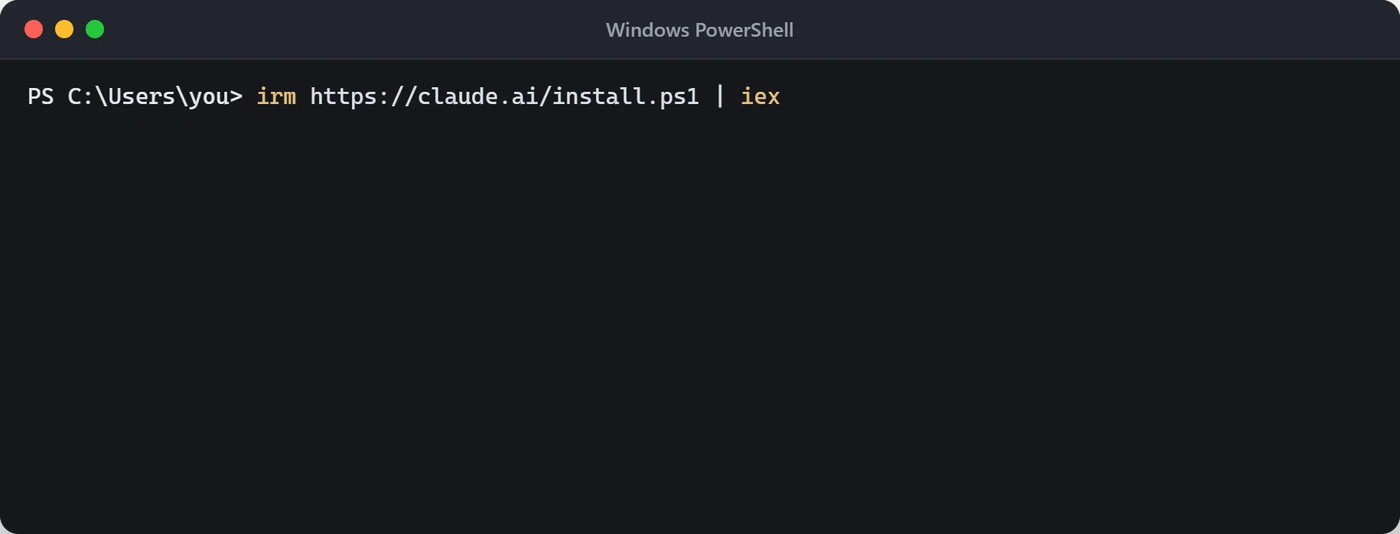
Шаг 1:Установите Claude Code
Откройте Windows PowerShell (меню «Пуск», введите «PowerShell»). Вставьте эту команду и нажмите Enter.
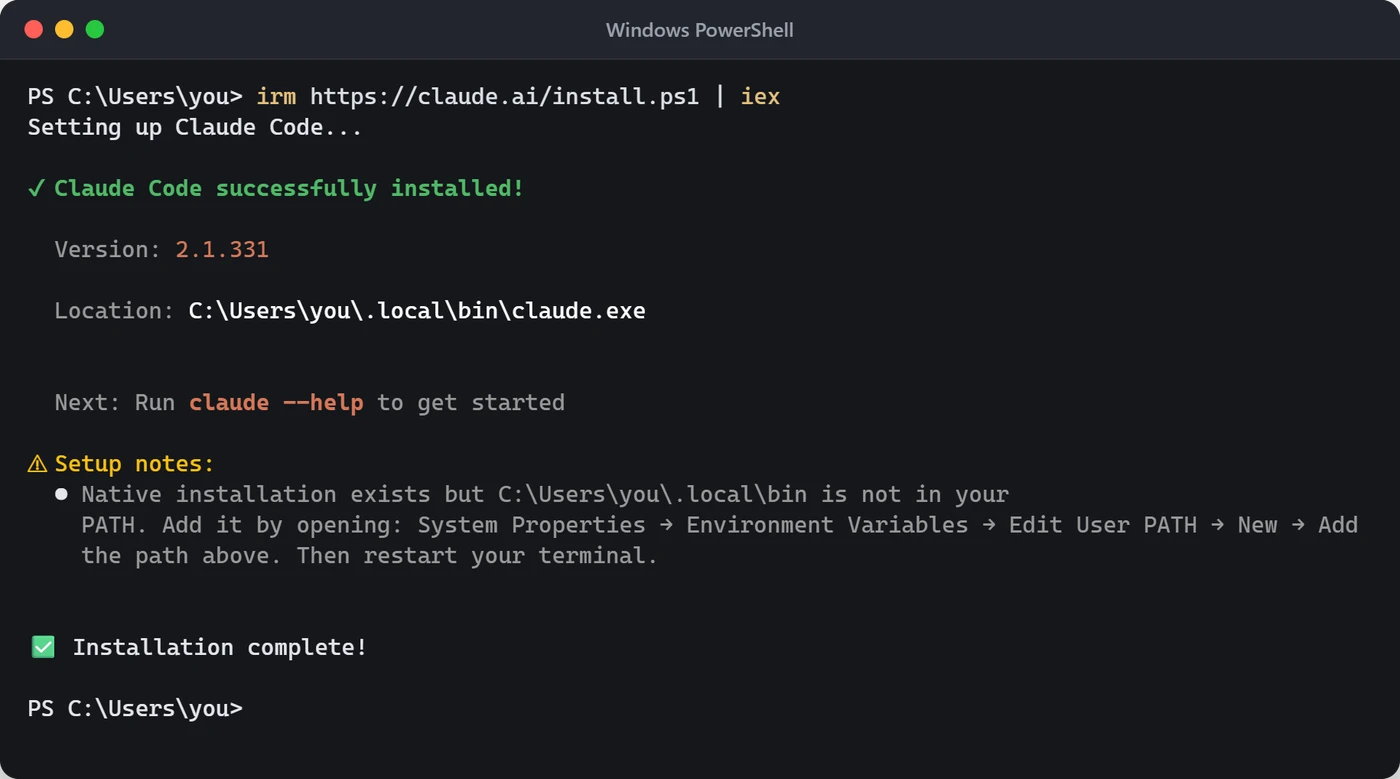
Шаг 2:Дождитесь «Installation complete!»
Это займёт около минуты. Когда появится «Installation complete!», Claude Code установлен.
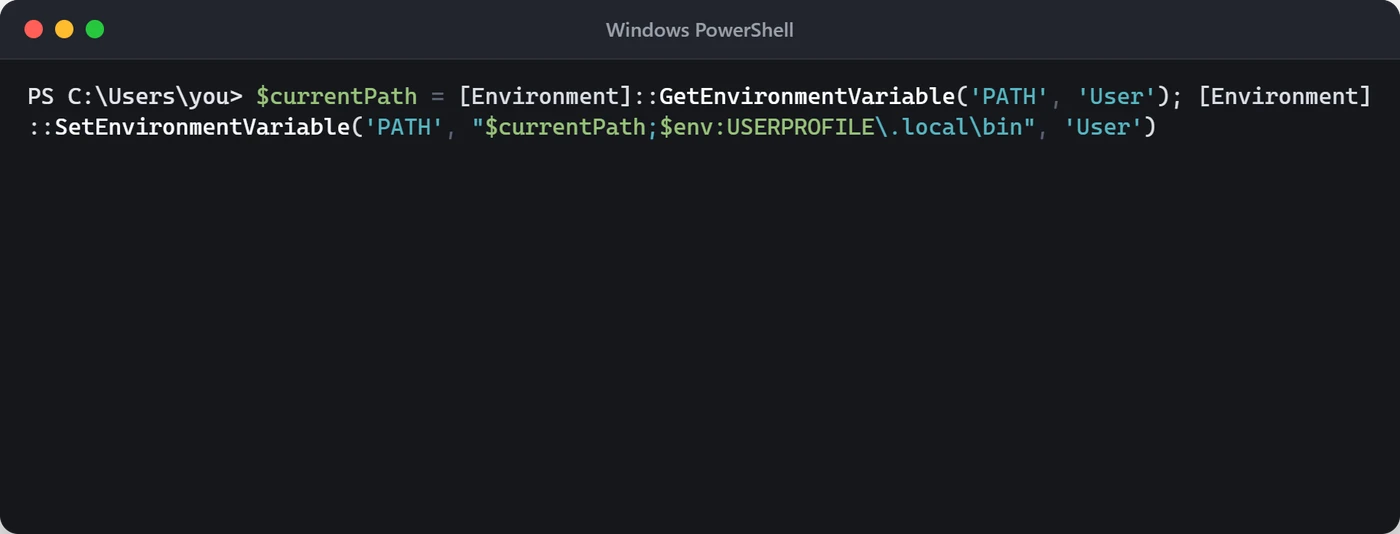
Шаг 3:Чтобы Windows нашёл Claude Code
Если видите «is not in your PATH» (как на прошлом экране), вставьте эту команду и нажмите Enter. Затем закройте PowerShell.
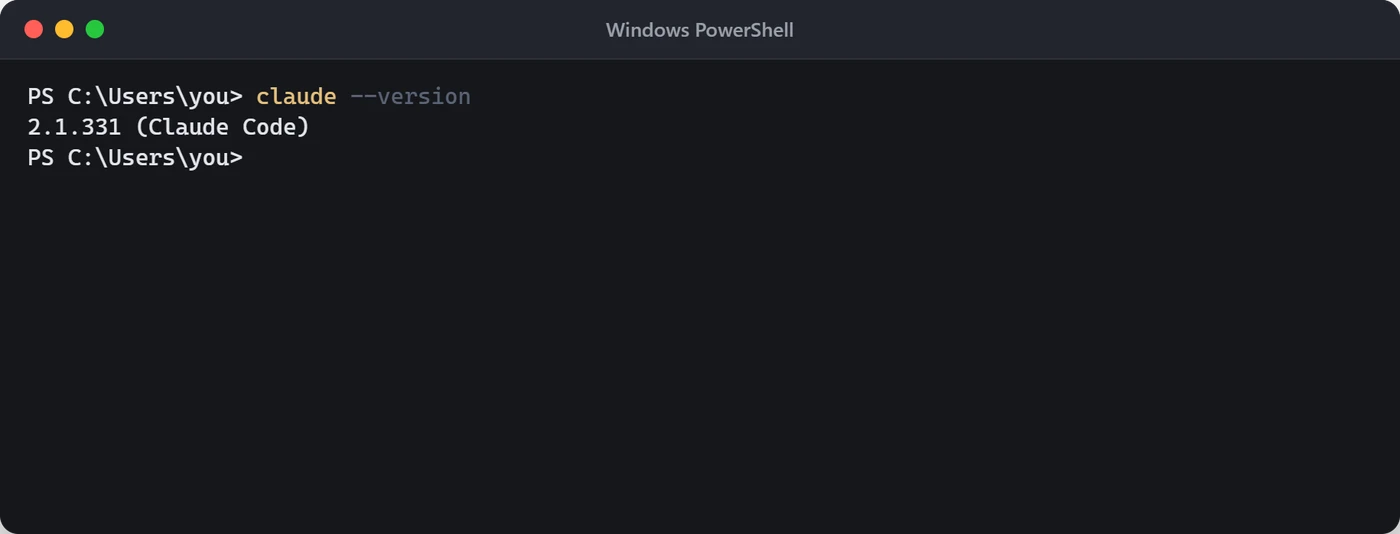
Шаг 4:Проверьте, что всё работает
Снова откройте PowerShell, введите claude --version и нажмите Enter. Номер версии значит, что всё работает.
Шаг 5:Откройте Claude Code в панели Hummbit
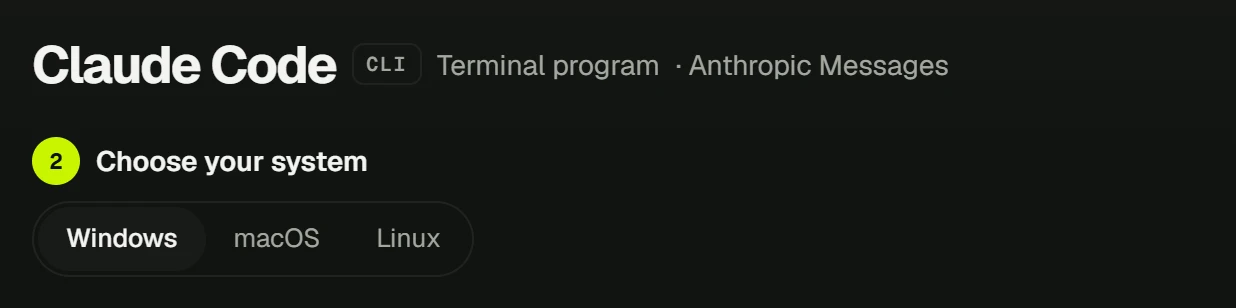
В панели Hummbit откройте Claude Code и нажмите Windows рядом с «Ваша система:».
Шаг 6:Скопируйте команду настройки
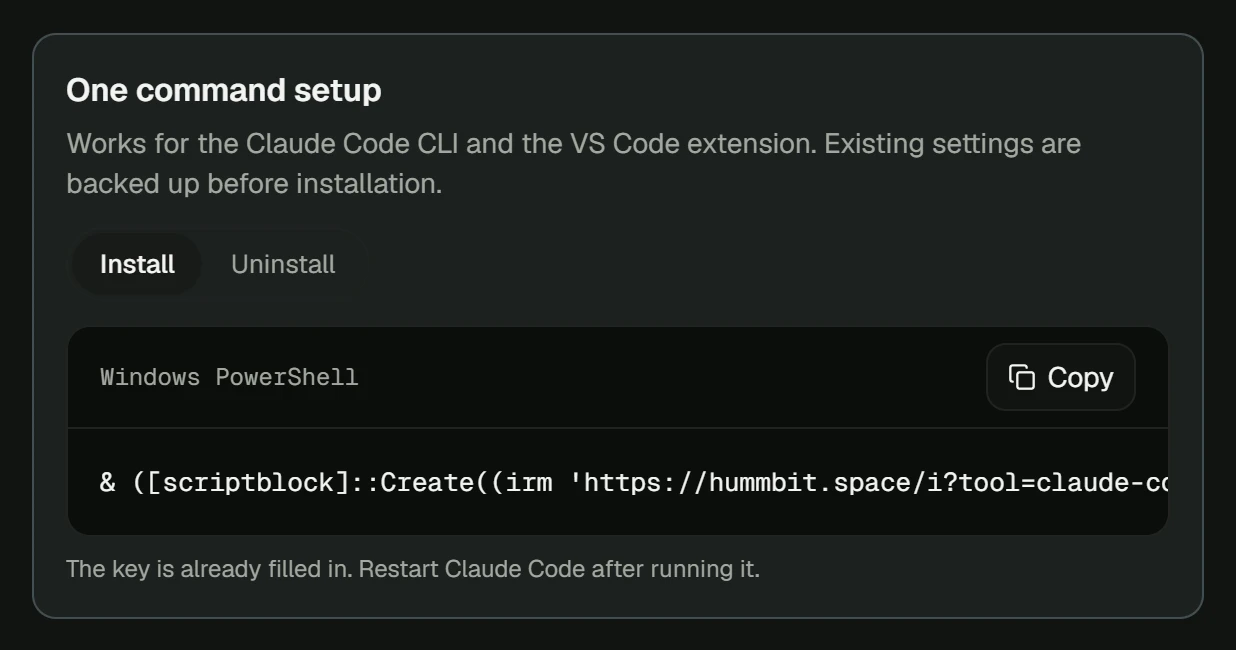
В блоке «Быстрая настройка» нажмите «Копировать». Ваш ключ уже внутри команды.
Шаг 7:Вставьте её в PowerShell
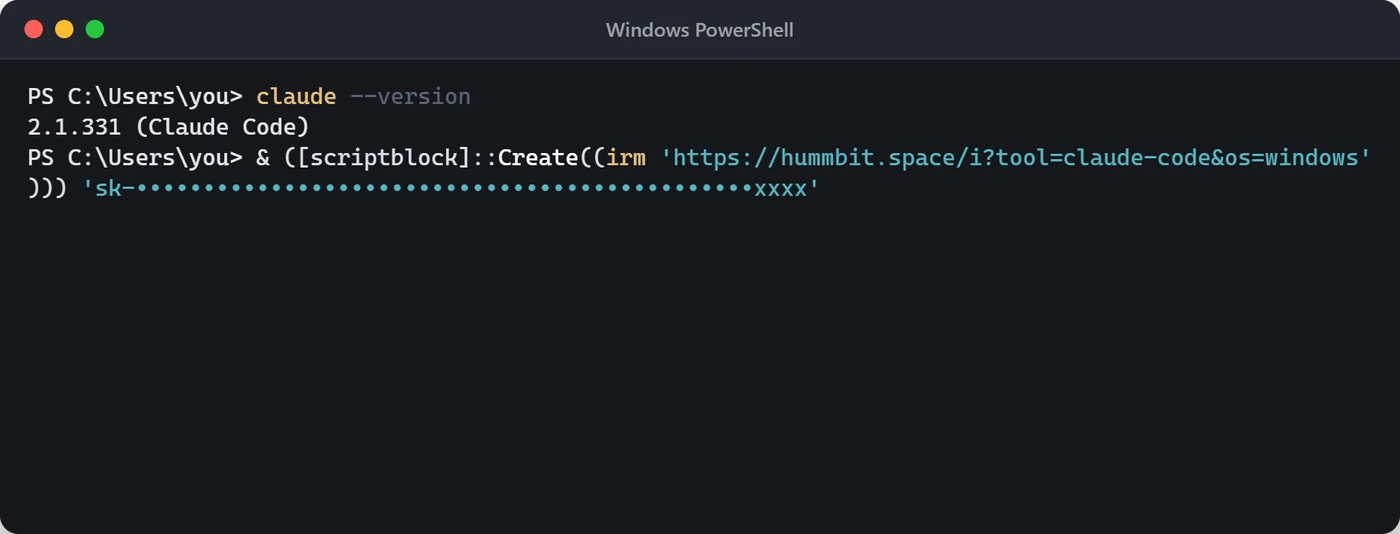
Вернитесь в PowerShell, вставьте скопированную команду (Ctrl+V или правая кнопка мыши) и нажмите Enter.
Шаг 8:Claude Code подключён
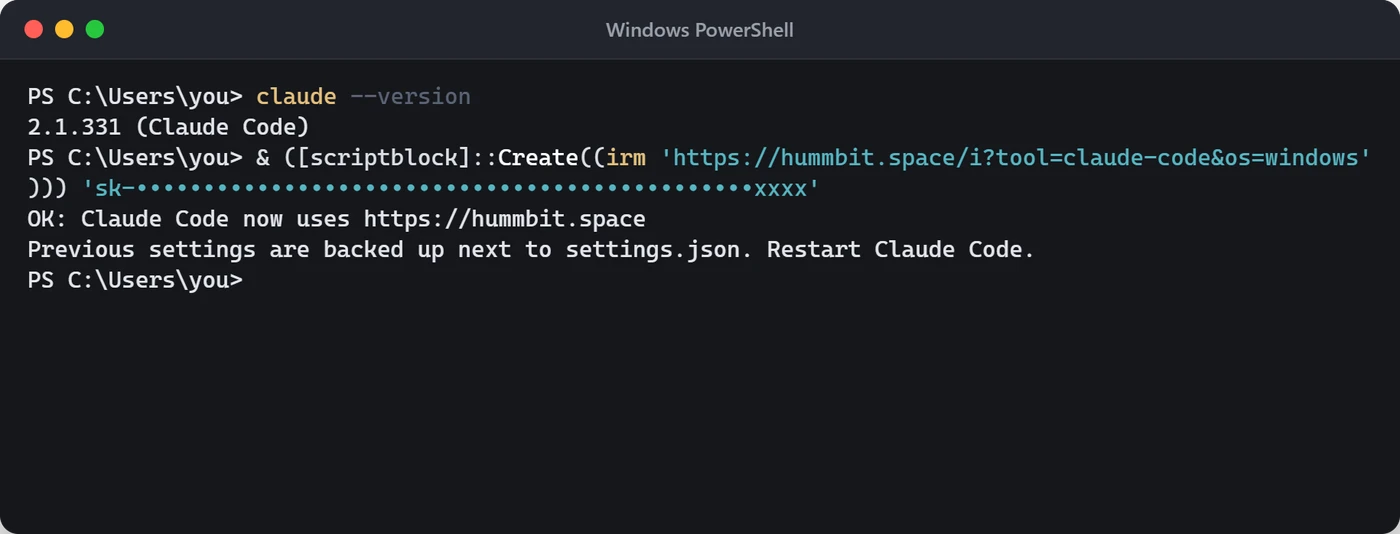
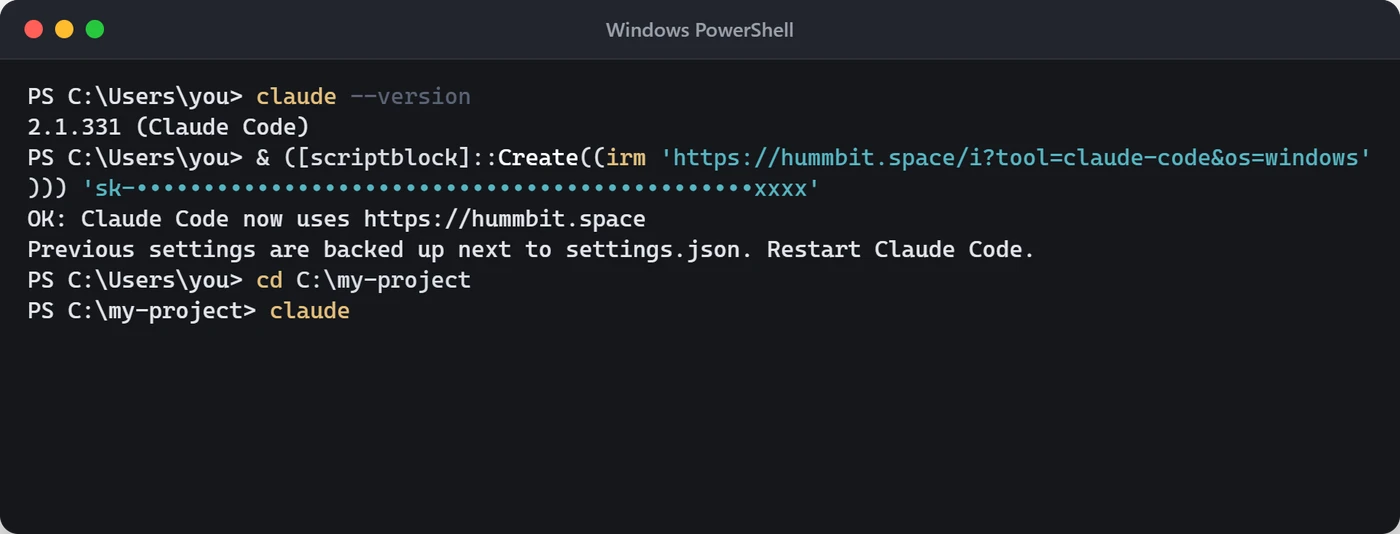
Должно появиться «OK: Claude Code now uses https://hummbit.space». Настройка закончена.
Шаг 9:Запустите Claude Code в своей папке
Введите cd и папку проекта (здесь C:\my-project), нажмите Enter. Затем введите claude и нажмите Enter.
Шаг 10:Выберите вид
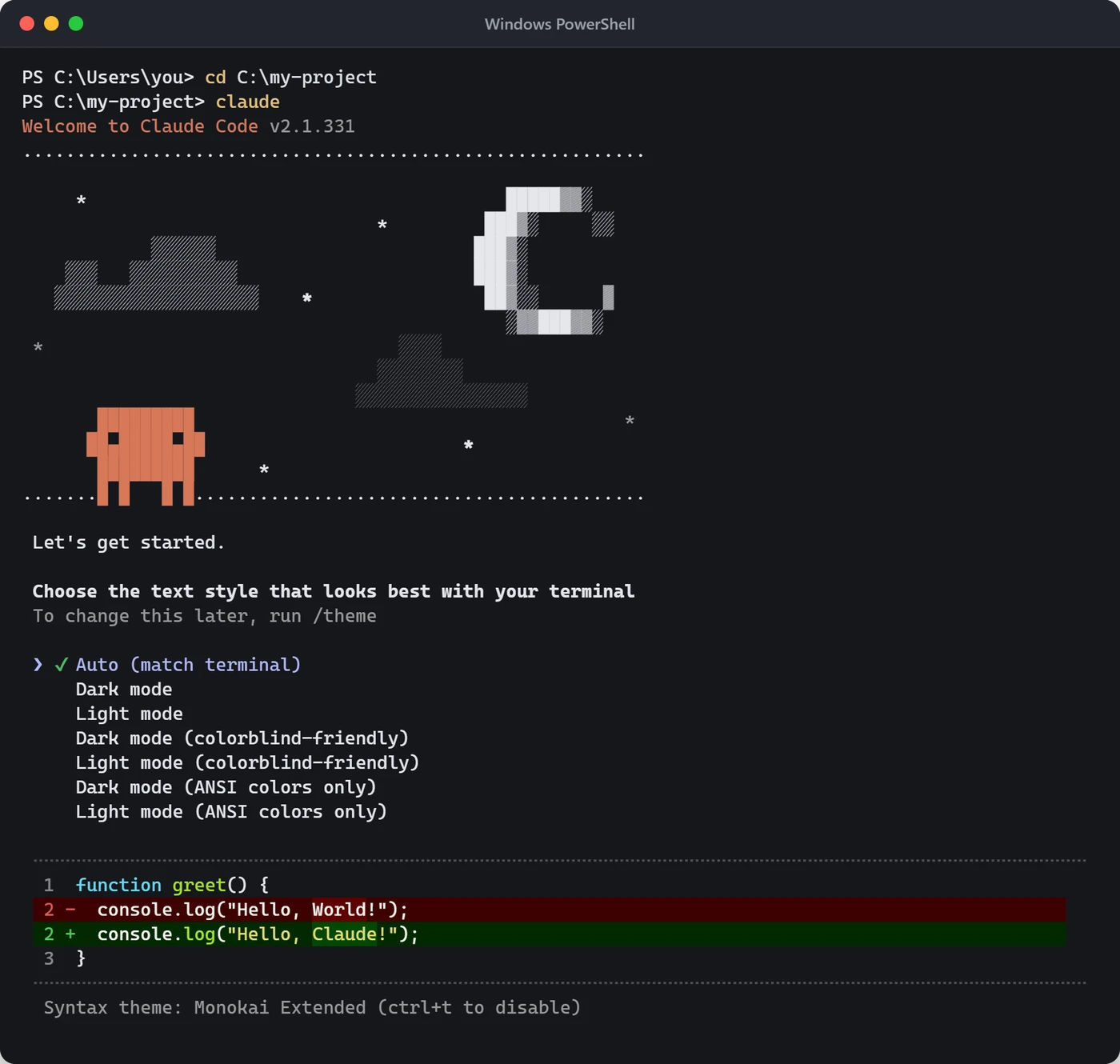
При первом запуске Claude Code спросит, как ему выглядеть. Рекомендуемый вариант уже выбран, просто нажмите Enter.
Шаг 11:Заметки о безопасности
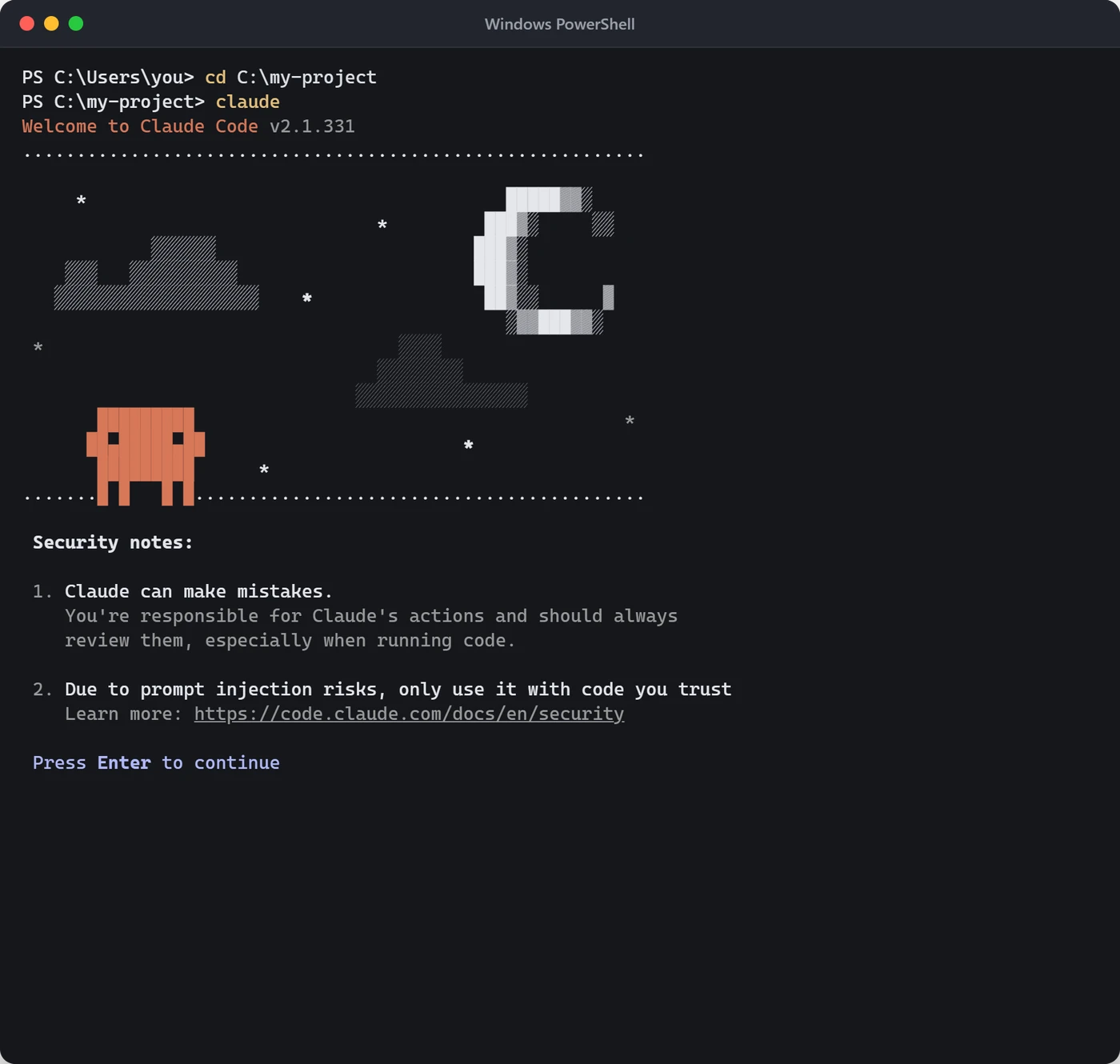
Короткое напоминание, что Claude может ошибаться. Нажмите Enter.
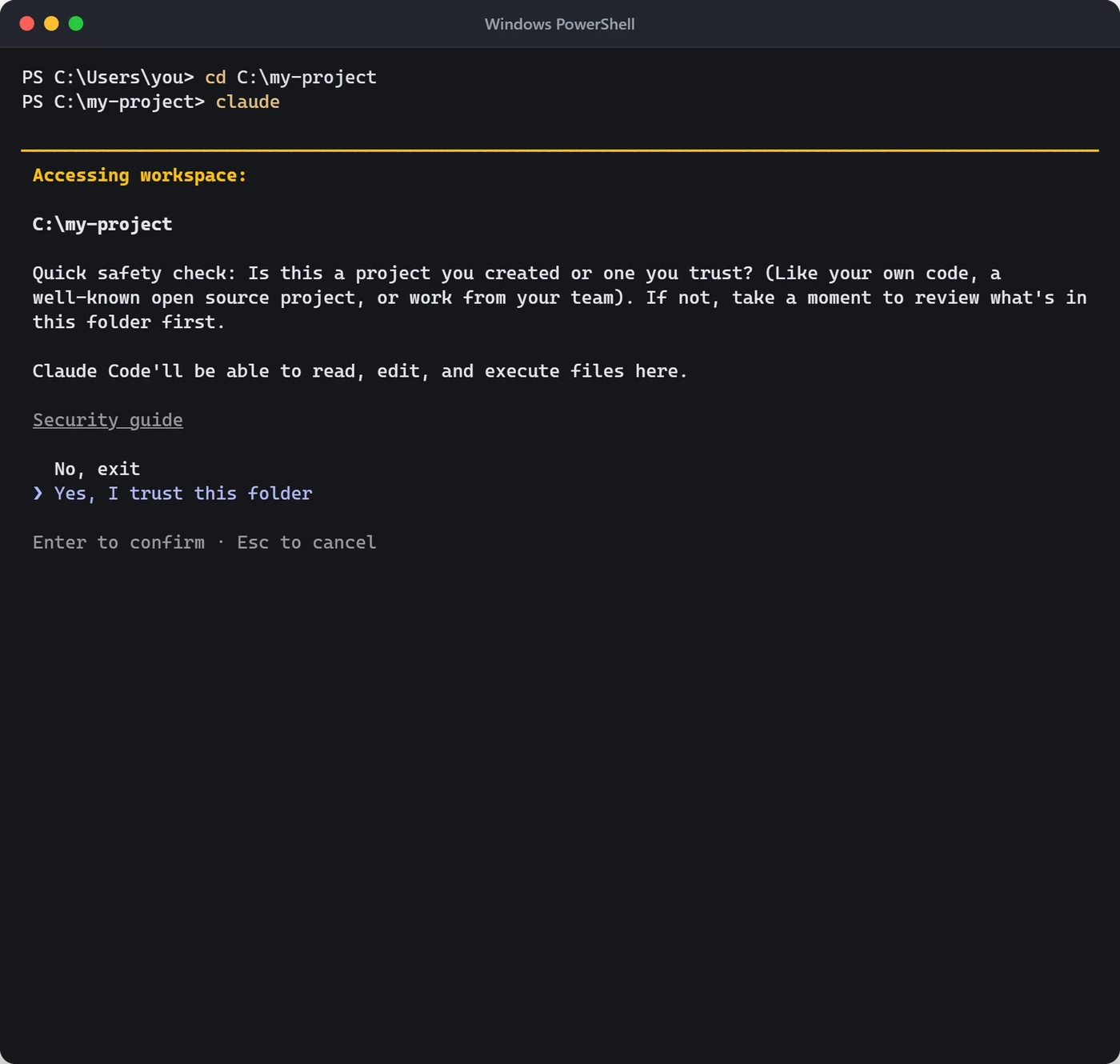
Шаг 12:Разрешите эту папку
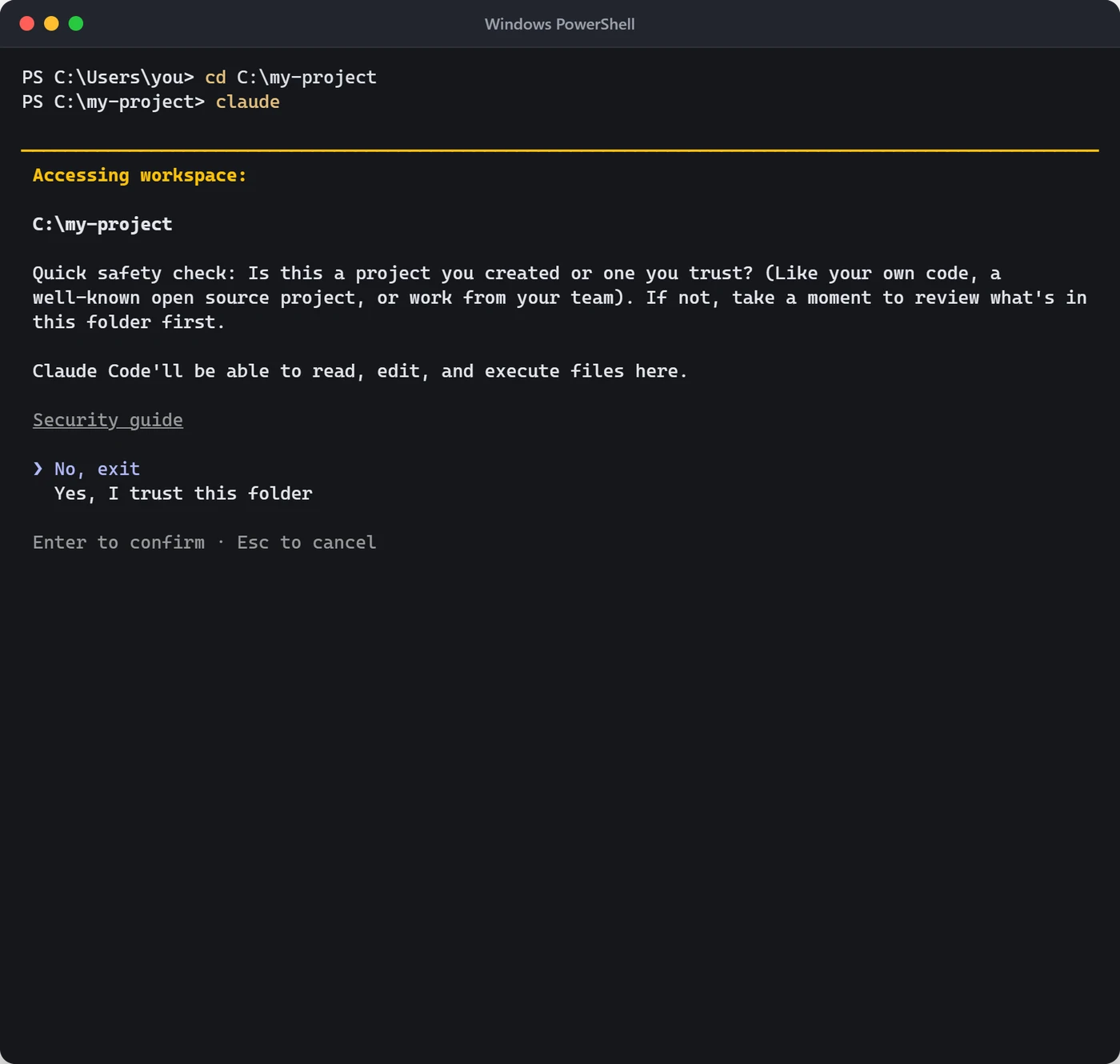
Claude Code спрашивает, можно ли работать с файлами в этой папке. Нажмите ↓ один раз.
Шаг 13:Подтвердите клавишей Enter
Теперь выбрано «Yes, I trust this folder». Нажмите Enter.
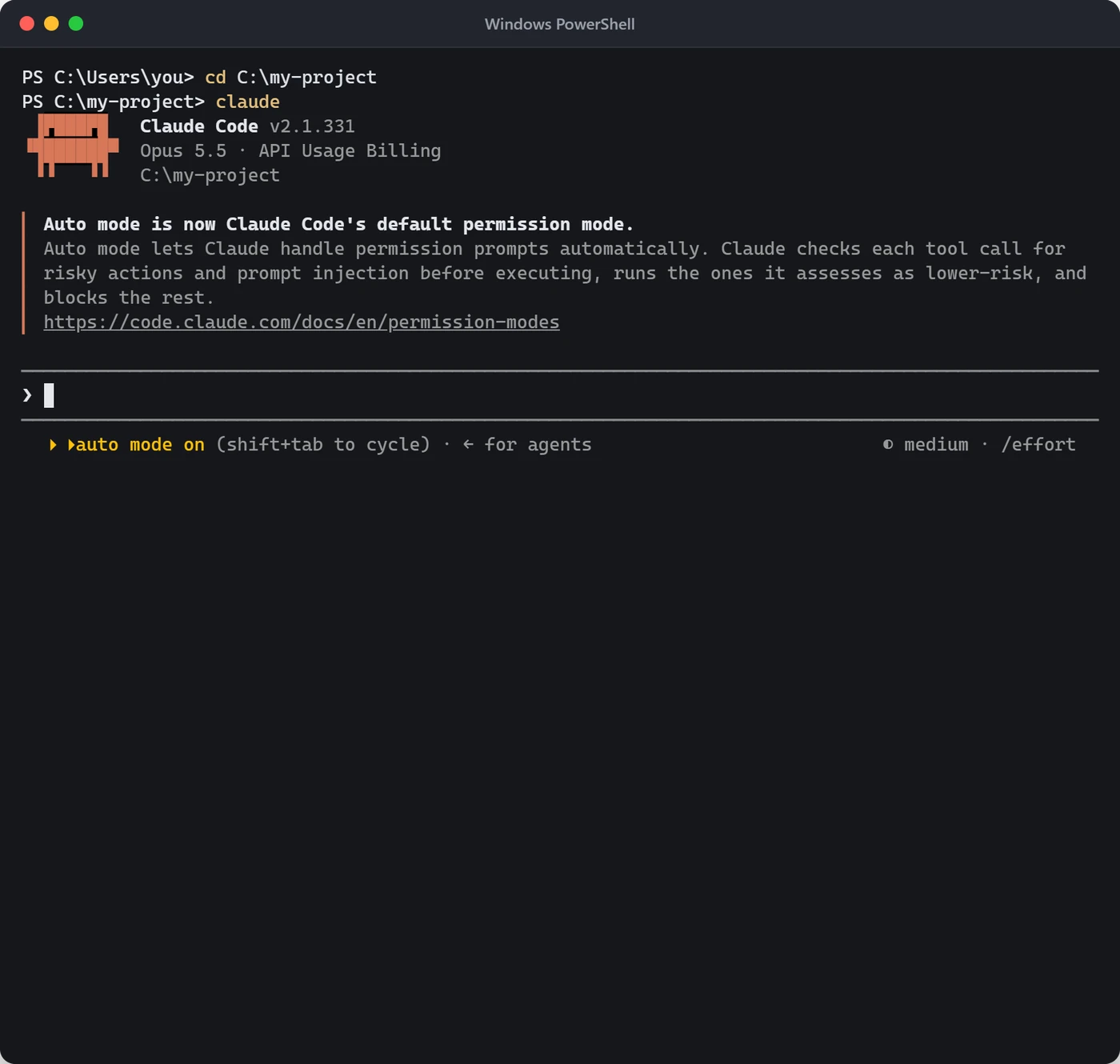
Шаг 14:Claude Code готов
Claude Code открыт. Свои просьбы вы пишете в строке внизу.
Шаг 15:Выберите модель (по желанию)
Введите /model и нажмите Enter. Выберите Opus, Fable, Sonnet или Haiku стрелками ↑/↓ и нажмите Enter (выбор сохранится для новых сессий). Или введите /model с точным названием ниже, например /model claude-fable-5-2. Только на одну сессию: claude --model claude-haiku-5-5. Посреди чата подтвердите «Yes, switch».
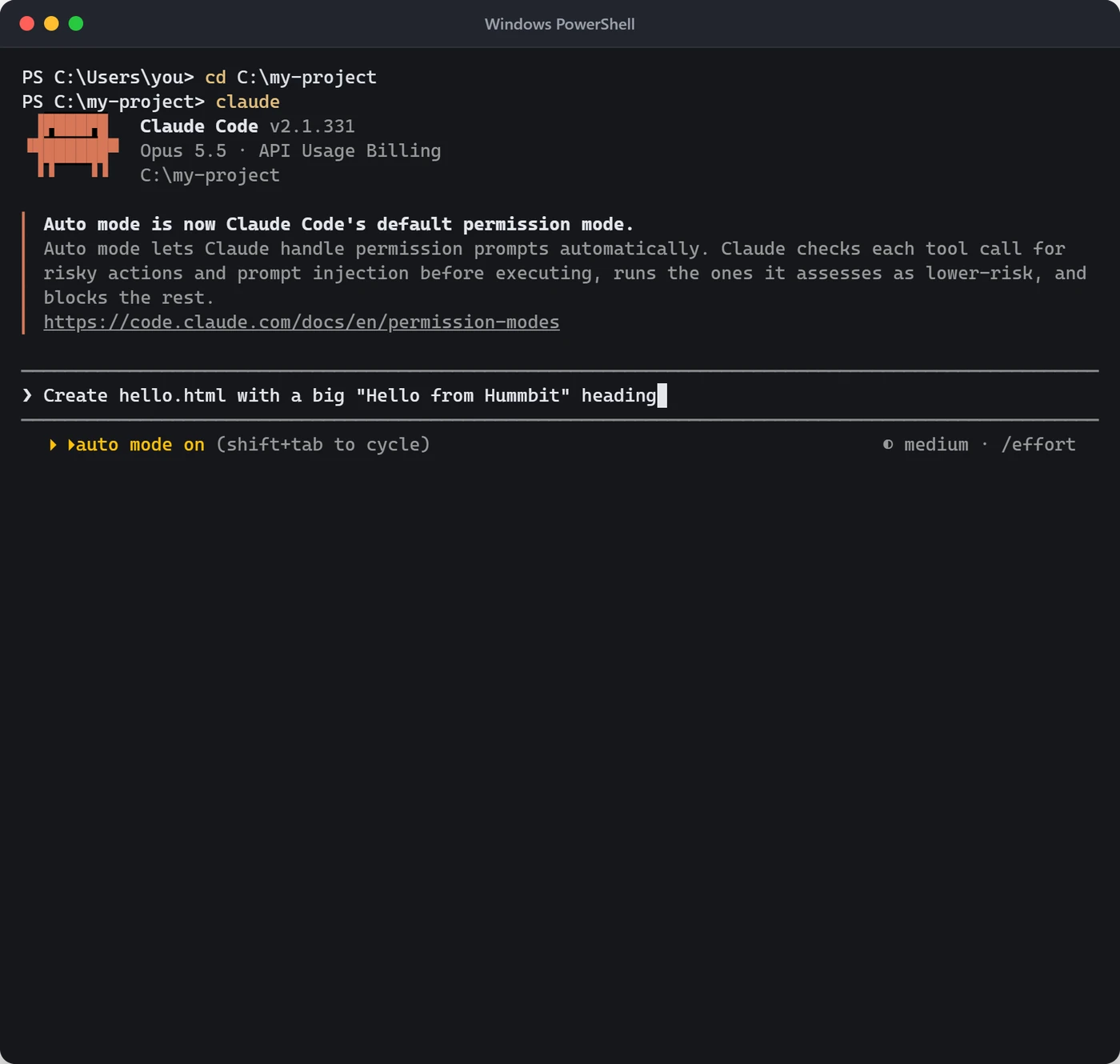
Названия моделей на выбор:claude-sonnet-5-5,claude-opus-5-5,claude-haiku-5-5,claude-fable-5-2Шаг 16:Попросите что-нибудь
Напишите простыми словами, что нужно (например, это), и нажмите Enter. Можно и по-русски.
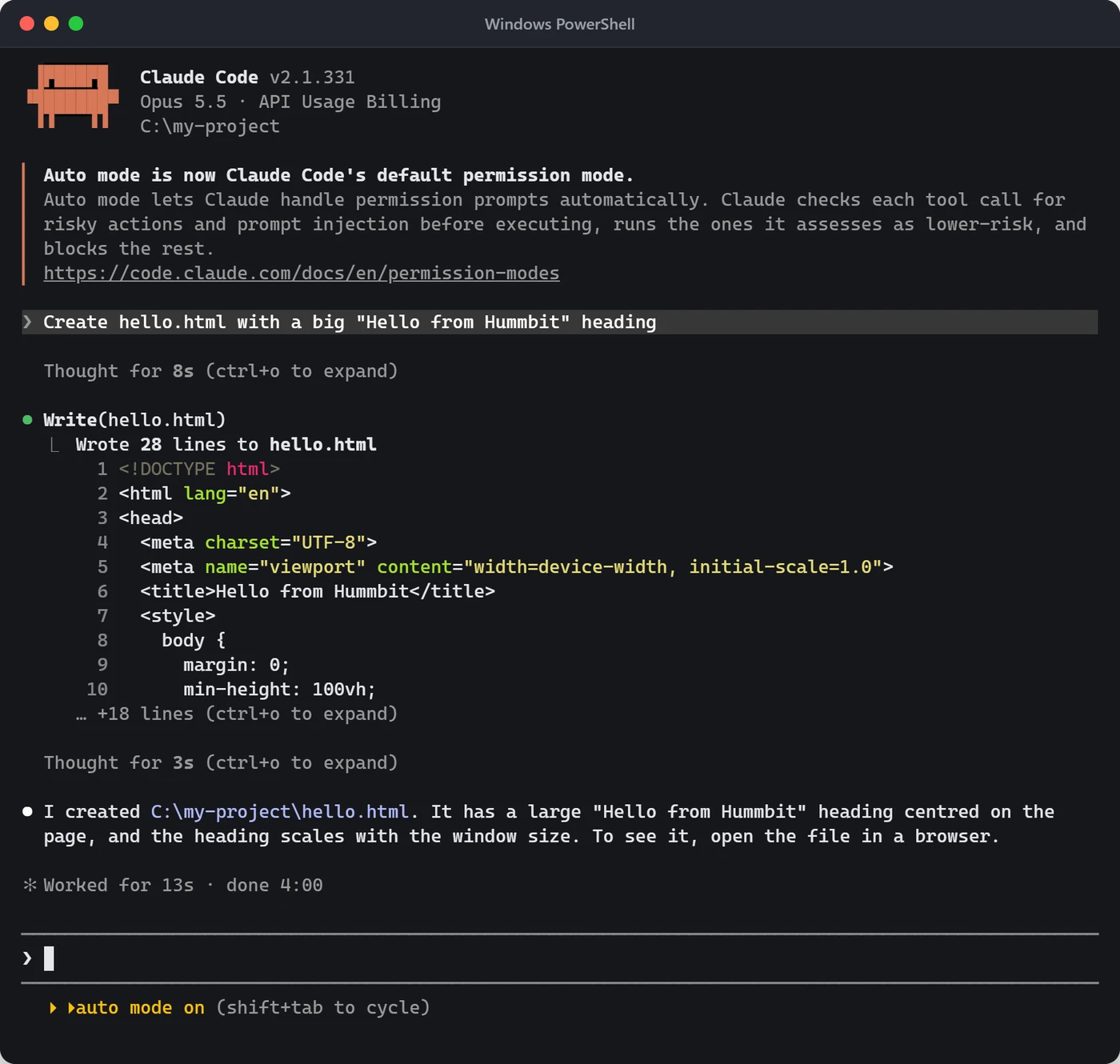
Шаг 17:Готово
Claude создал файл и написал, что сделал. Следующую просьбу пишите в той же строке.
Шаг 18:Проверка подключения (по желанию)
Введите /status и нажмите Enter. Строка с hummbit.space значит, что всё идёт через Hummbit. Esc закрывает окно.
VS Code
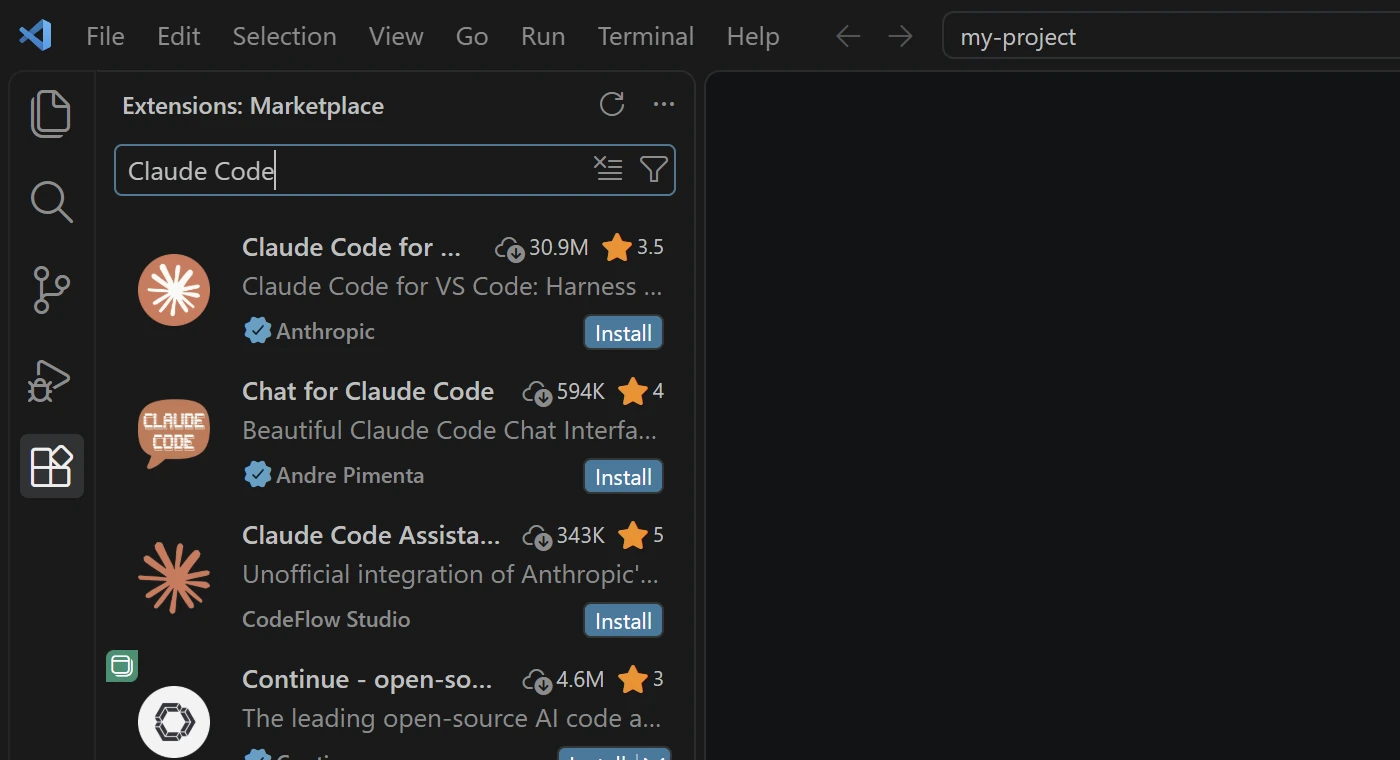
Шаг 19:Установите расширение
Расширения → найдите «Claude Code» → Install.
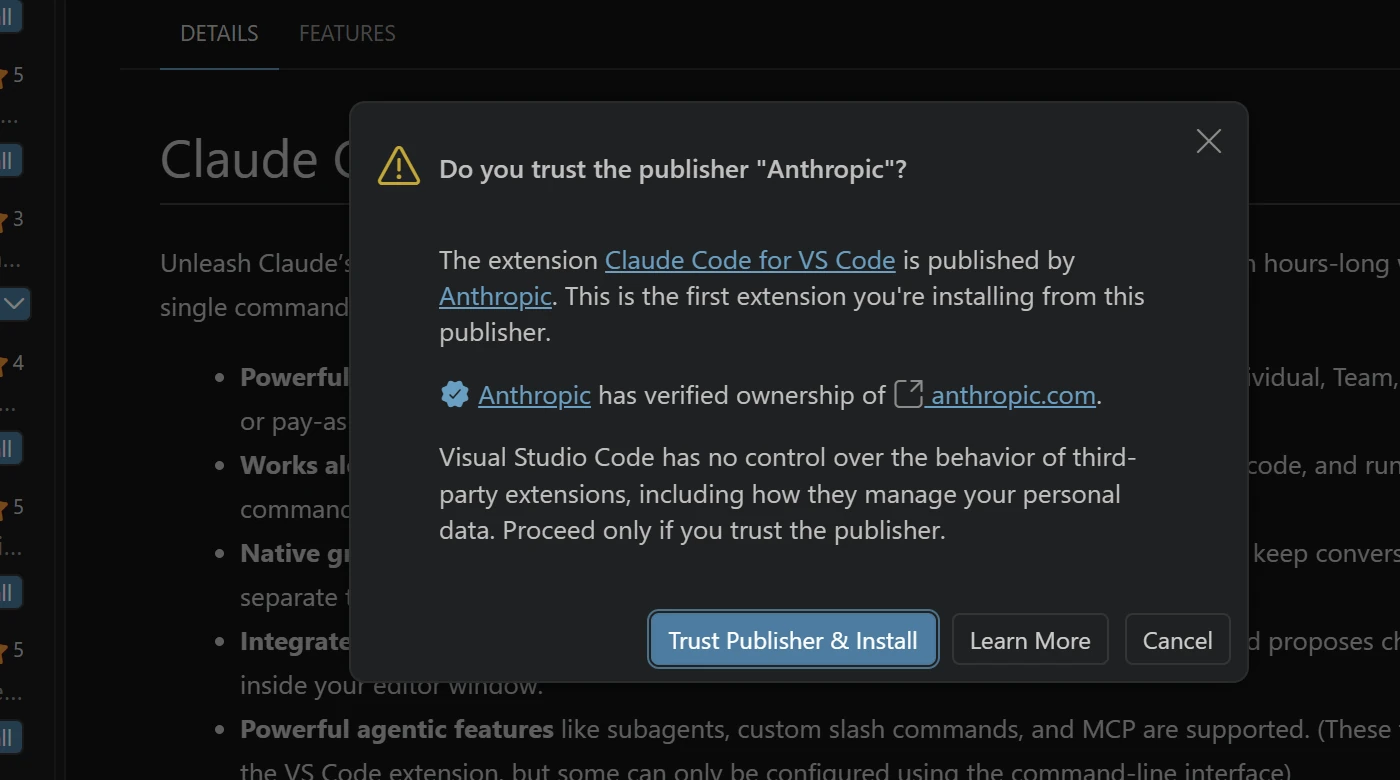
Шаг 20:Доверьтесь Anthropic
Подтвердите издателя.
Шаг 21:Вставьте свою команду
Terminal → New Terminal. Дождитесь «OK».

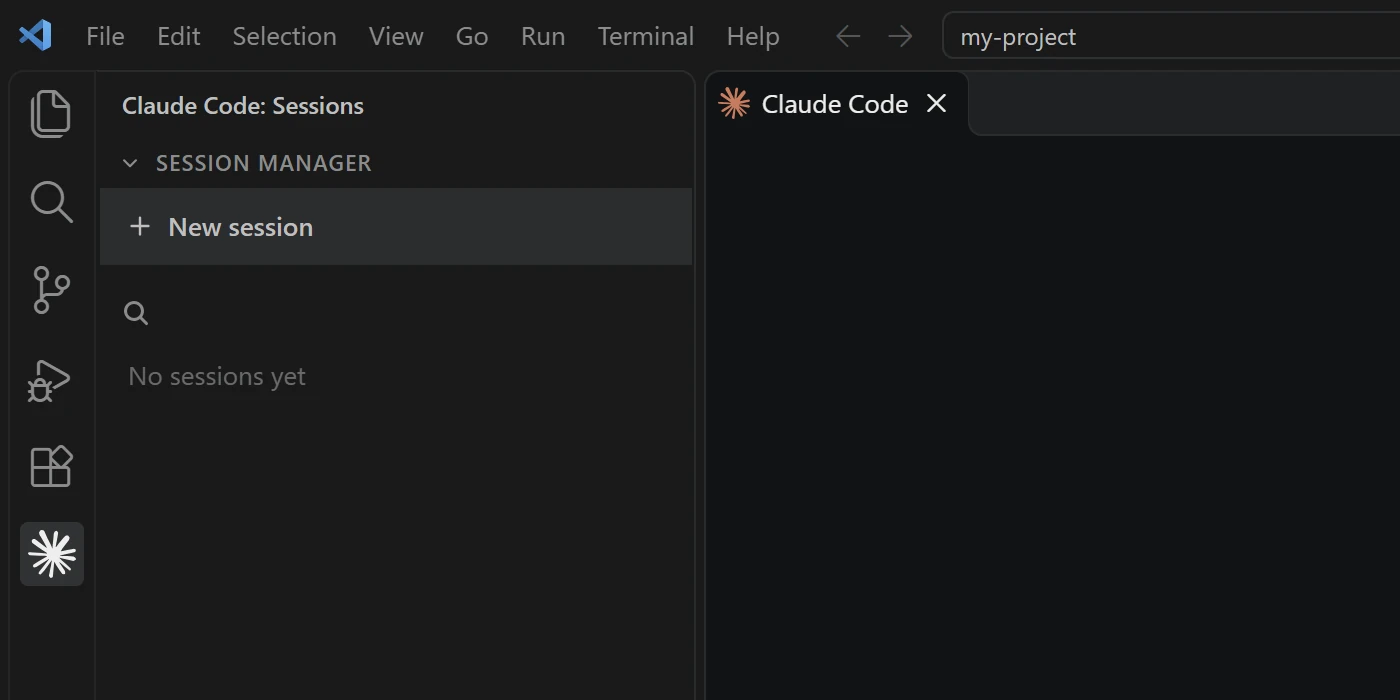
Шаг 22:Перезапустите VS Code
Закройте и откройте VS Code. Нажмите значок Claude.
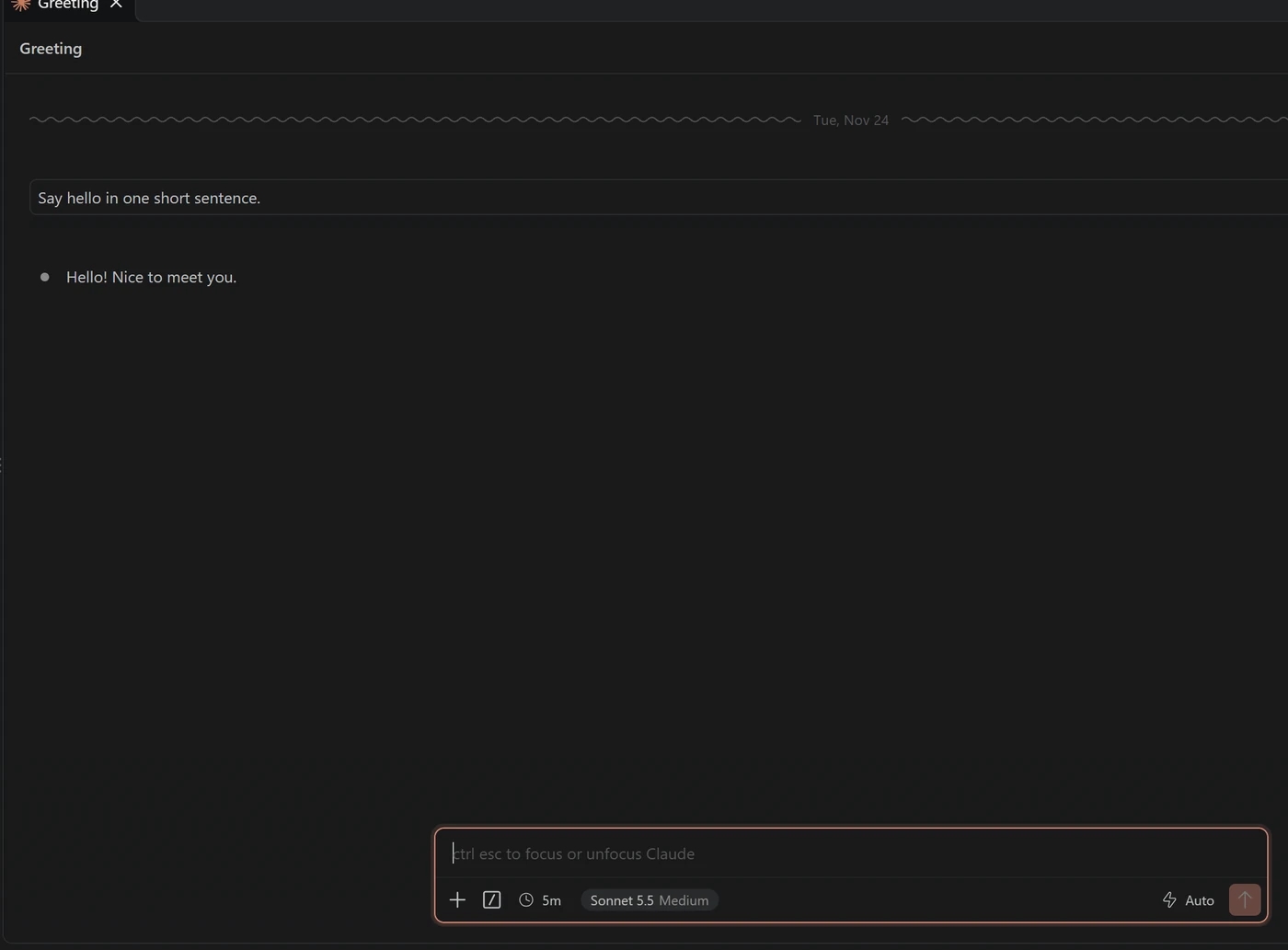
Шаг 23:Выберите модель
Нажмите название модели внизу.
Названия моделей на выбор:claude-sonnet-5-5,claude-opus-5-5,claude-haiku-5-5,claude-fable-5-2Шаг 24:Отправьте первое сообщение
Claude отвечает здесь.
Модели
Одни и те же модели работают в каждом приложении. Указывайте точное название:
- Claude Sonnet 5.5:
claude-sonnet-5-5 - Claude Opus 5.5:
claude-opus-5-5 - Claude Haiku 5.5:
claude-haiku-5-5 - Claude Fable 5.2:
claude-fable-5-2
Другие приложения
- Claude Desktop16 шагов
- OpenCode20 шагов
- Kimi Code CLI6 шагов
- Kimi Code App8 шагов
- Cline7 шагов
- Kilo Code8 шагов
- Codex CLI6 шагов
- Cline CLI7 шагов
- GitHub Copilot9 шагов
- Continue.dev7 шагов
- Aider6 шагов
- Codex App4 шага
- Zed6 шагов
- JetBrains AI Assistant6 шагов
- OpenHands6 шагов
- Goose6 шагов
- Crush5 шагов
- Droid (Factory)4 шага
- OpenClaw4 шага
- Void6 шагов
- gptel3 шага
- avante.nvim3 шага
- Pi Agent4 шага
- ZCode9 шагов
- Grok Build5 шагов
- DeepSeek Harness4 шага
- Hermes5 шагов