
Как настроить Goose
Goose — агент для кода в терминале. Ниже пошагово показано, как подключить его к Hummbit, со скриншотом каждого шага (Windows).
Понадобятся адрес и ваш личный ключ — они в панели Hummbit после регистрации.
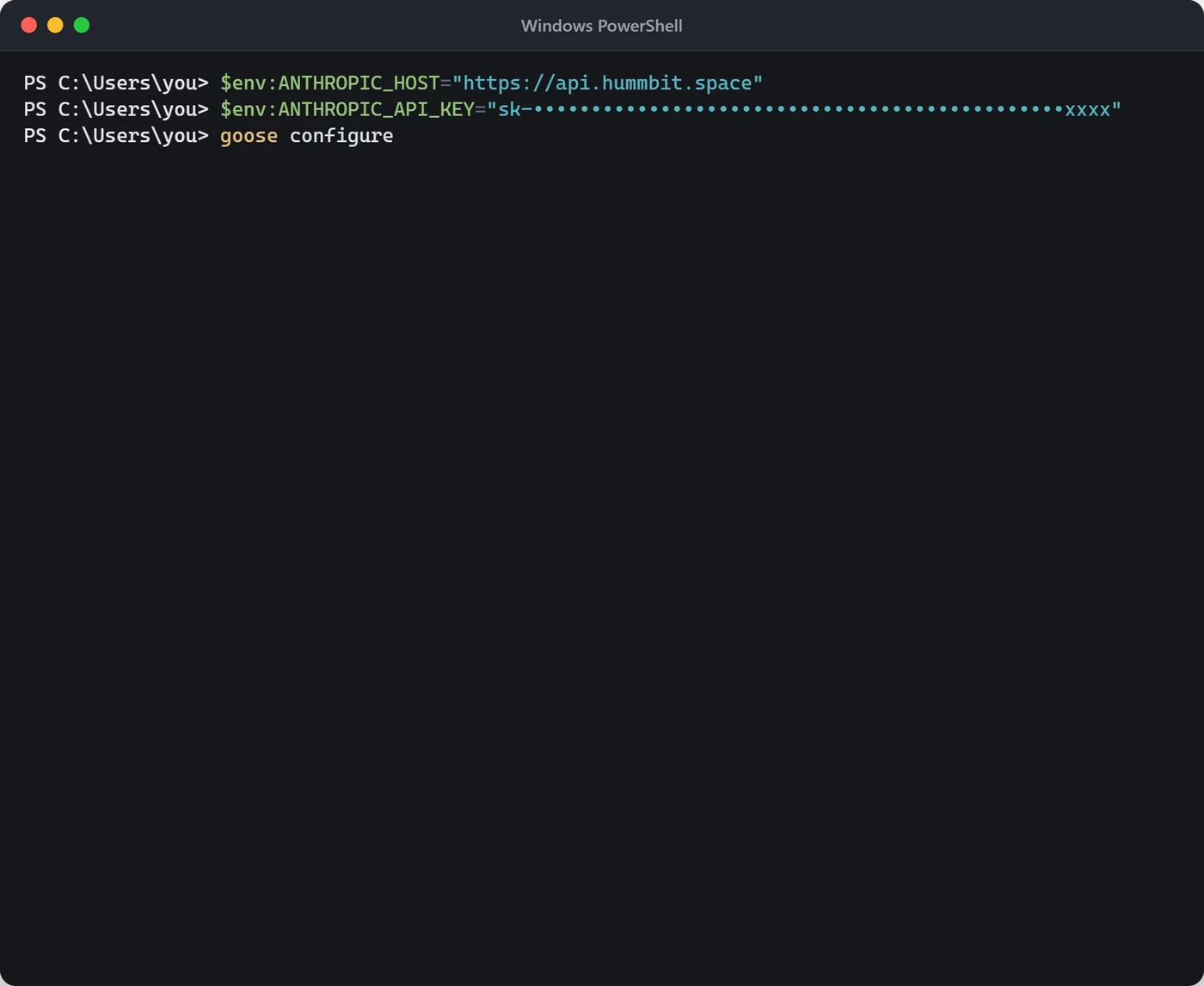
Шаг 1:Вставьте настройки
Сначала установите Goose CLI.
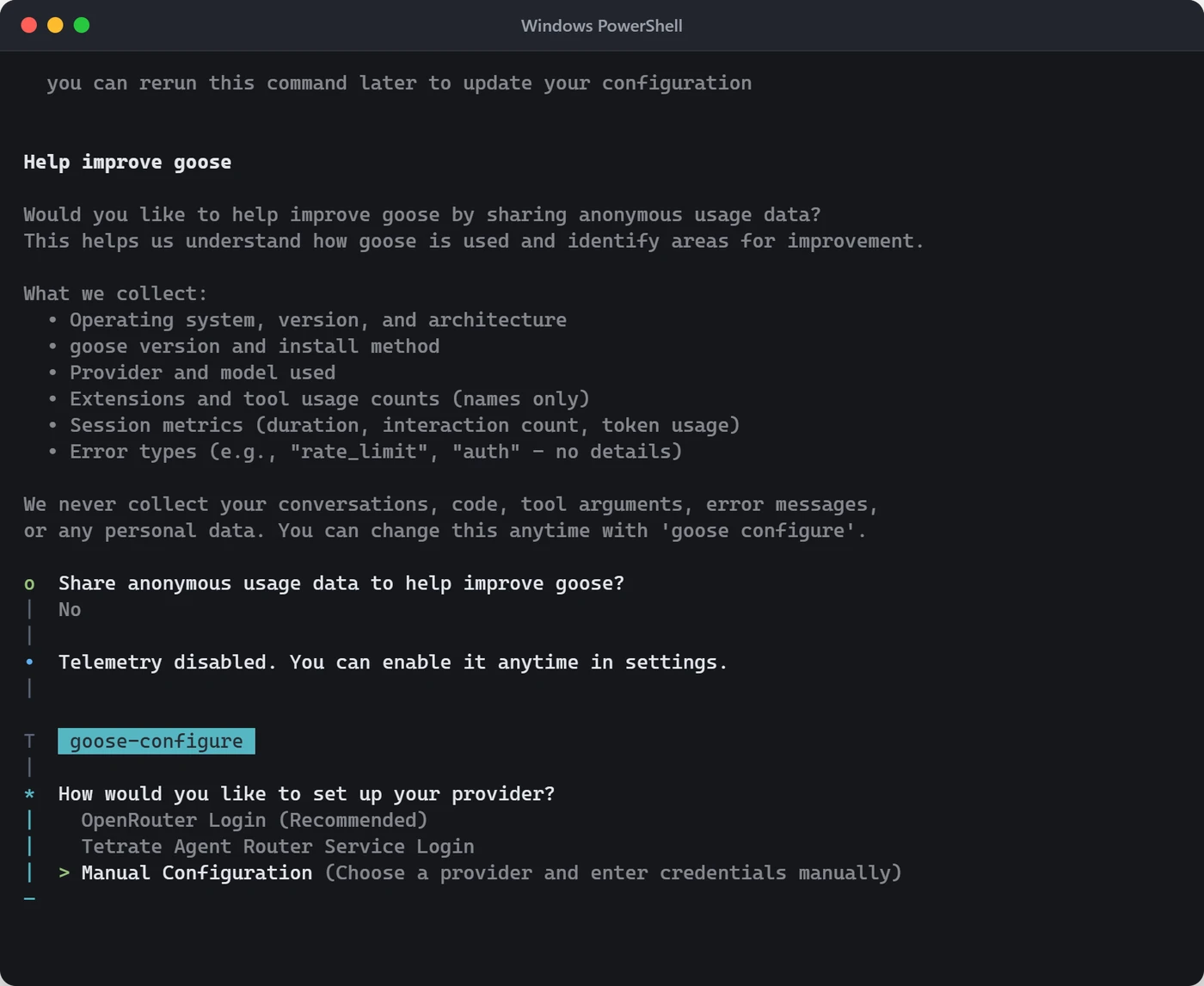
Шаг 2:Выберите Manual Configuration
Вопрос о данных: просто Enter.
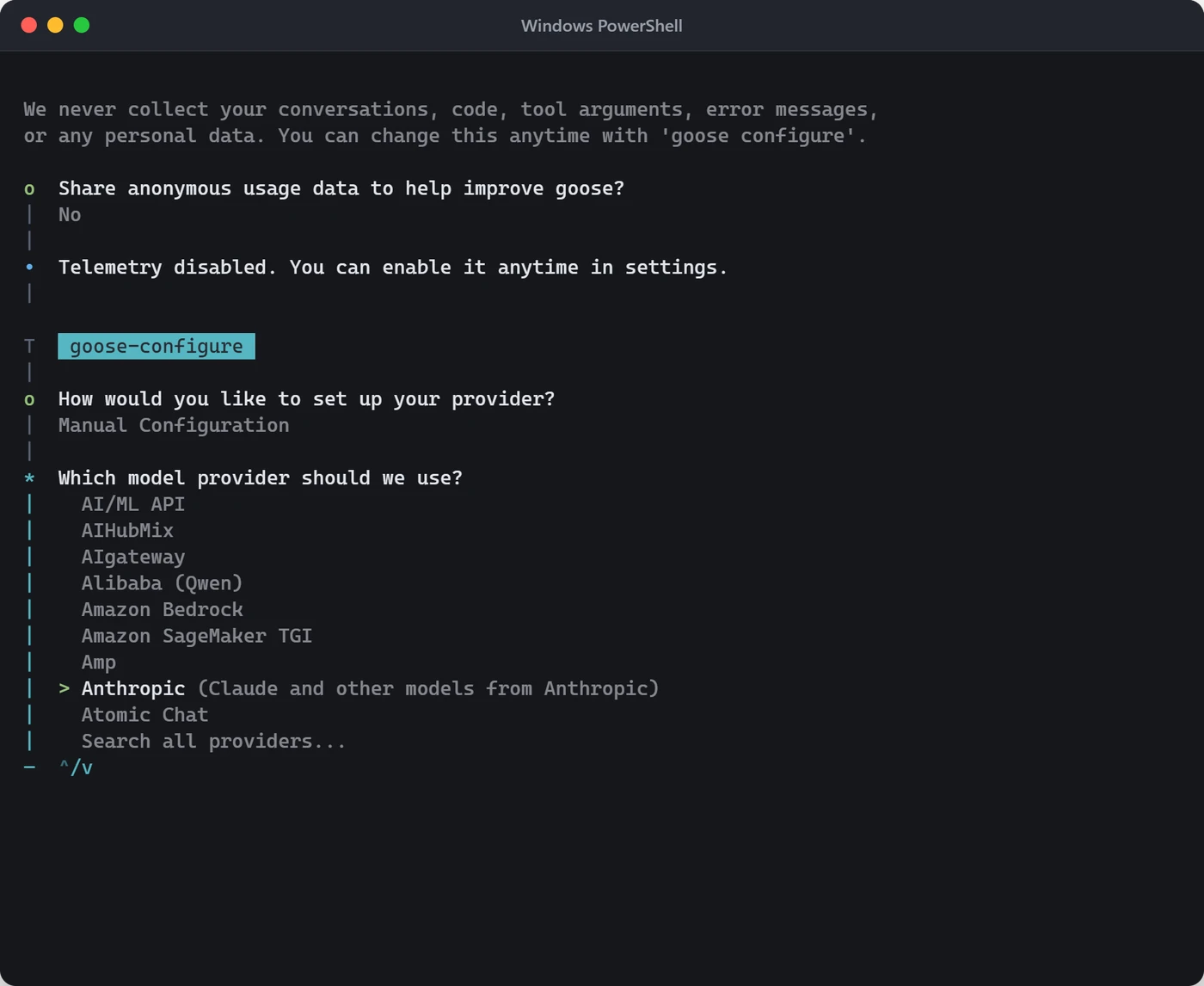
Шаг 3:Выберите Anthropic
Затем Enter — ключ сохранится.
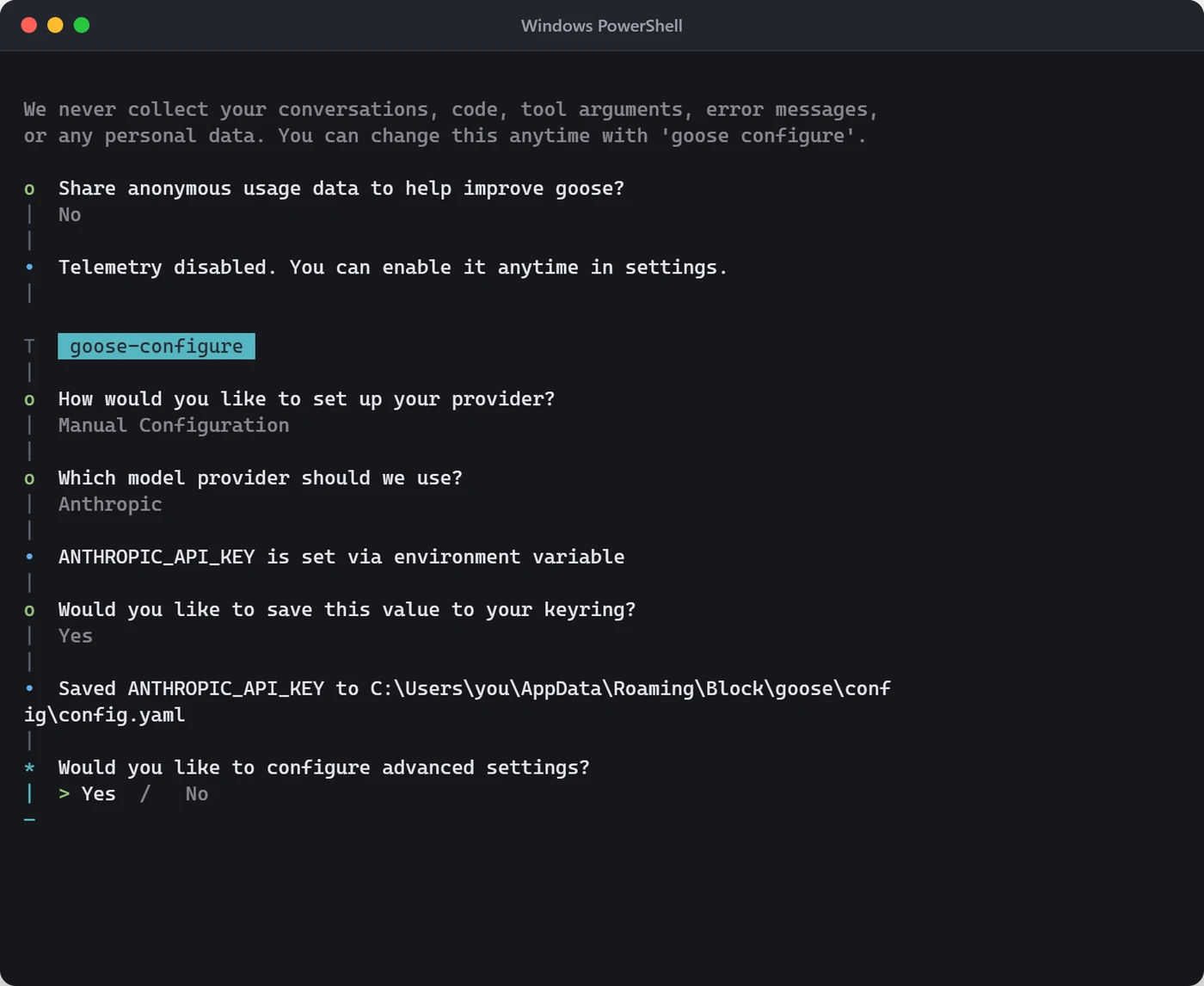
Шаг 4:Выберите Yes
Затем Enter — адрес сохранится.
Шаг 5:Выберите модель
Затем дважды Enter.
Названия моделей на выбор:claude-sonnet-5-5,claude-opus-5-5,claude-haiku-5-5,claude-fable-5-2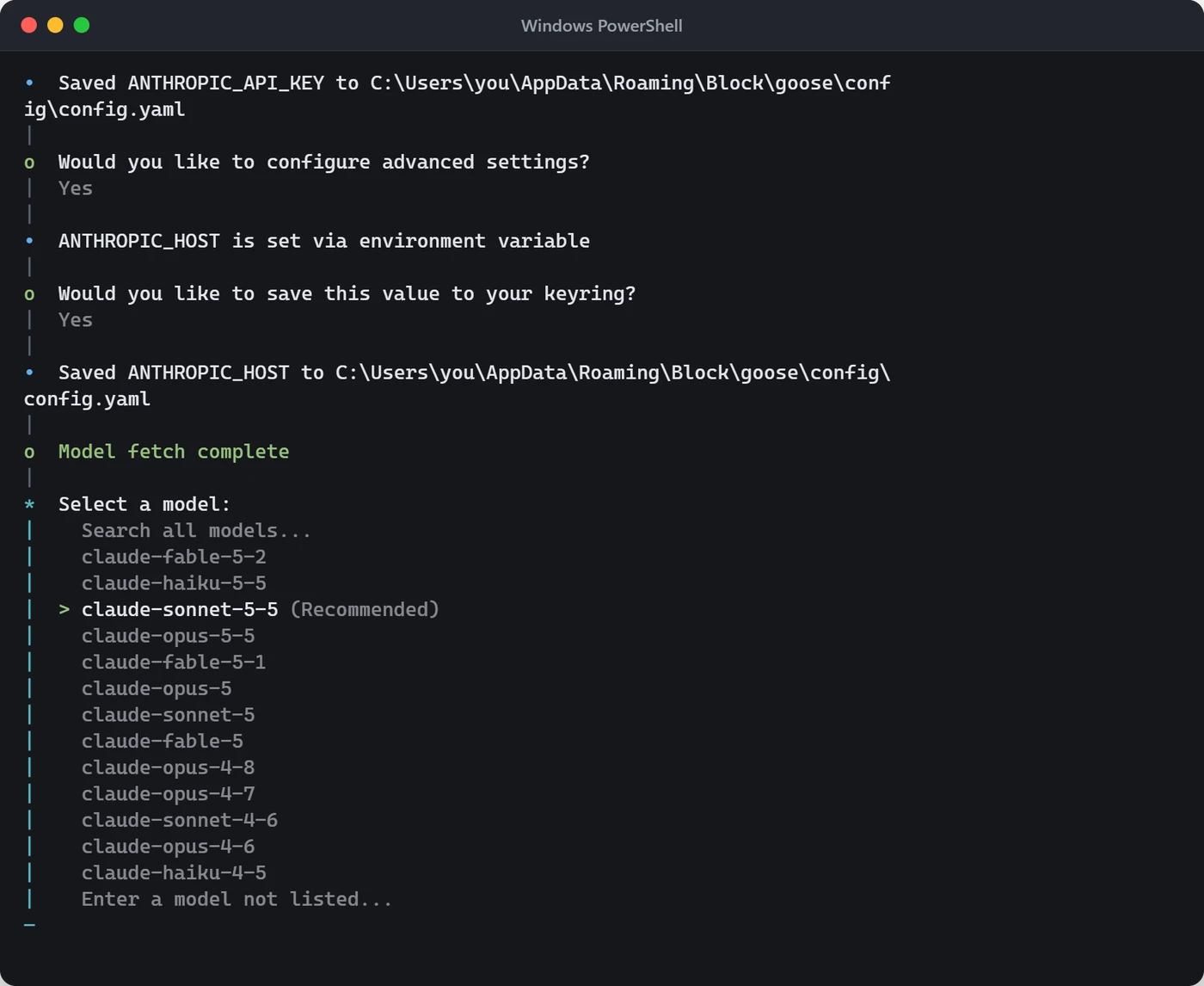
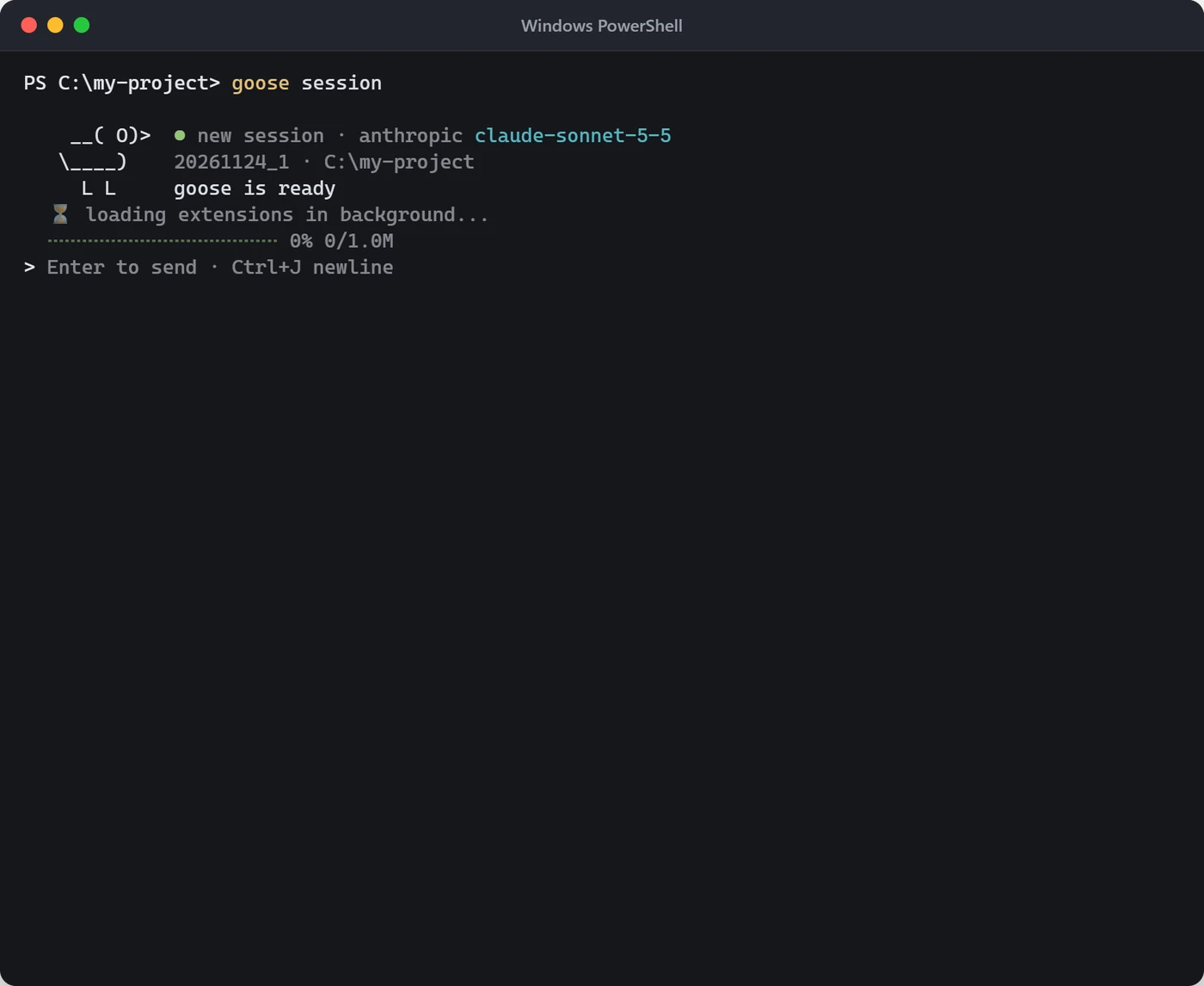
Шаг 6:Запустите сессию
В папке проекта, затем спросите.
Модели
Одни и те же модели работают в каждом приложении. Указывайте точное название:
- Claude Sonnet 5.5:
claude-sonnet-5-5 - Claude Opus 5.5:
claude-opus-5-5 - Claude Haiku 5.5:
claude-haiku-5-5 - Claude Fable 5.2:
claude-fable-5-2
Другие приложения
- Claude Code24 шага
- Claude Desktop16 шагов
- OpenCode20 шагов
- Kimi Code CLI6 шагов
- Kimi Code App8 шагов
- Cline7 шагов
- Kilo Code8 шагов
- Codex CLI6 шагов
- Cline CLI7 шагов
- GitHub Copilot9 шагов
- Continue.dev7 шагов
- Aider6 шагов
- Codex App4 шага
- Zed6 шагов
- JetBrains AI Assistant6 шагов
- OpenHands6 шагов
- Crush5 шагов
- Droid (Factory)4 шага
- OpenClaw4 шага
- Void6 шагов
- gptel3 шага
- avante.nvim3 шага
- Pi Agent4 шага
- ZCode9 шагов
- Grok Build5 шагов
- DeepSeek Harness4 шага
- Hermes5 шагов