Claude Code через API-ключ: как подключить
Как подключить Claude Code по API-ключу: где указать ключ и адрес в settings.json или в переменных окружения, как сменить модель и проверить подключение.
· 4 мин чтения
Claude Code можно подключить по своему API-ключу, без входа в аккаунт. По умолчанию он ходит на адрес, зашитый в приложение, но умеет читать переменные окружения, которые меняют адрес и ключ. Этого достаточно, чтобы работать с Claude Code через Hummbit: настройка одна и та же для CLI, для расширения VS Code и для любых программ, которые запускают Claude Code внутри себя.
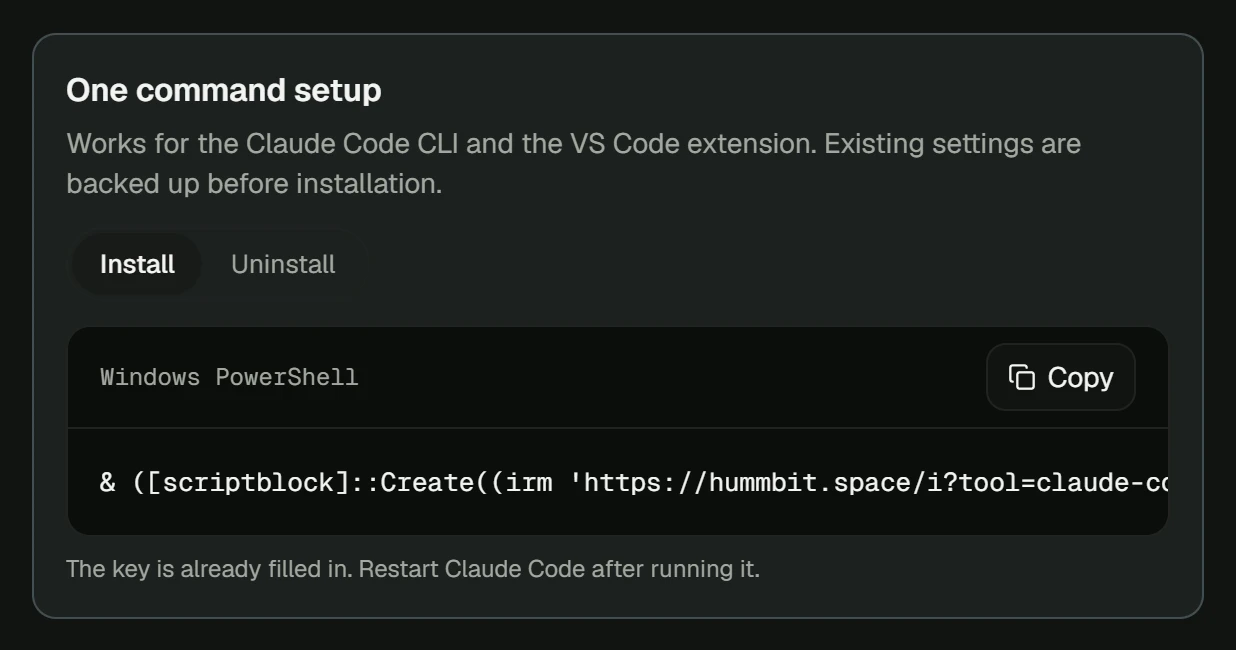
Ниже по шагам: что прописать, зачем нужна каждая переменная и как убедиться, что всё работает. Если удобнее смотреть на скриншоты, те же шаги есть на странице настройки Claude Code.
Что понадобится
- Установленный Claude Code: CLI, расширение для VS Code или оба сразу.
- Адрес и ключ. Их вы найдёте в личном кабинете сразу после регистрации. В примерах ниже они обозначены как
{BASE}и{KEY}. - Минут пять времени.
Отдельно входить в Claude Code через логин не нужно. Когда переменные заданы, Claude Code пропускает экран входа и сразу работает с вашим ключом.
Claude Code API key: где указать
ANTHROPIC_BASE_URL говорит Claude Code, куда отправлять запросы. Вставьте адрес ровно так, как он показан в кабинете, без /v1 в конце: путь Claude Code допишет сам.
ANTHROPIC_AUTH_TOKEN содержит ключ. Claude Code передаёт его в заголовке Authorization каждого запроса.
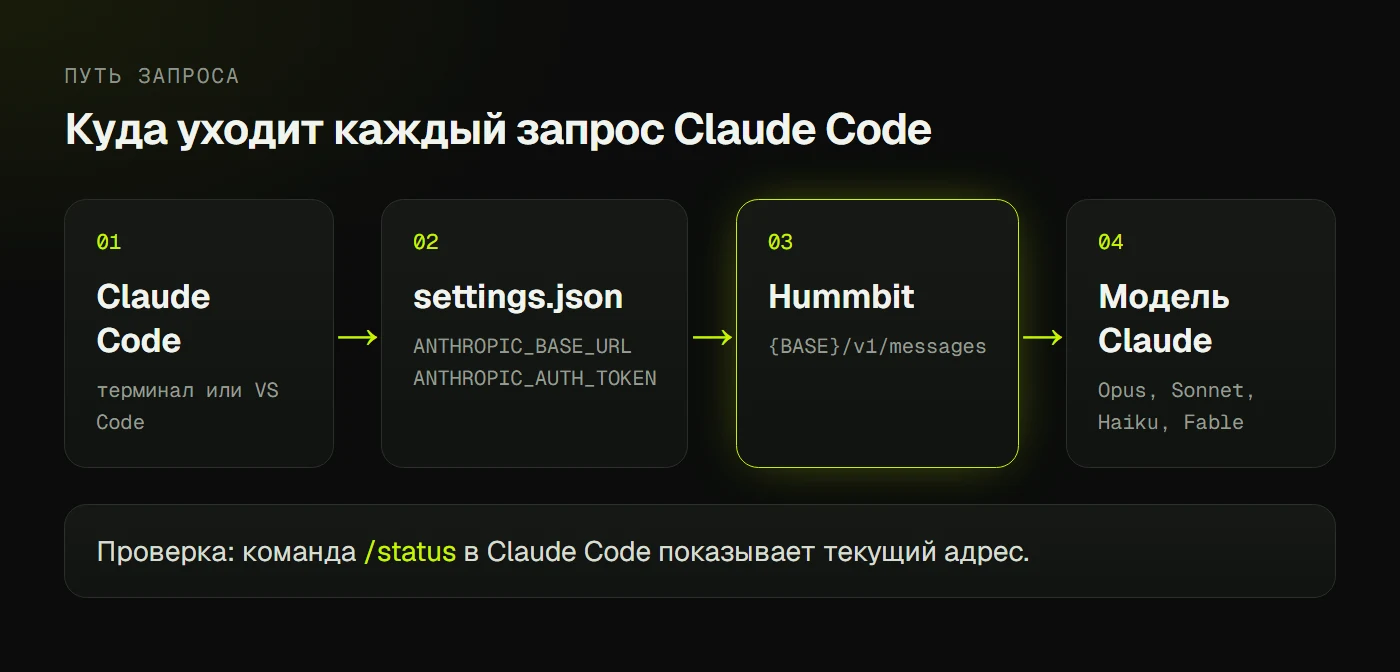
/v1/messages и передаёт ваш ключ с каждым запросом.Ещё две переменные избавляют от мелких проблем:
CLAUDE_CODE_DISABLE_NONESSENTIAL_TRAFFIC=1отключает фоновые запросы, которые не относятся к вашей работе: телеметрию, отчёты об ошибках и проверку обновлений. Сами сессии от этого не меняются.CLAUDE_CODE_AUTO_MODE_SERVER=0нужна, чтобы авторежим нормально работал со своим адресом. Без неё Claude Code может остановиться с сообщением, что авторежим не может проверить действия.
Способ 1: ключ в файле settings.json
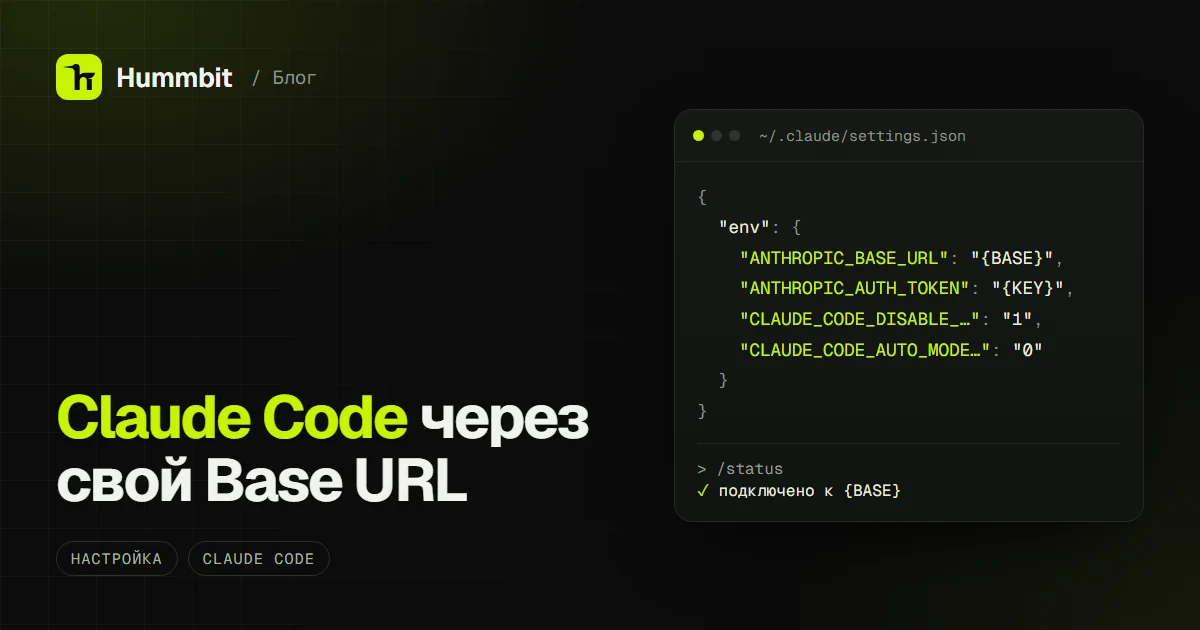
Это самый надёжный вариант. Claude Code читает файл настроек в домашней папке, и всё, что лежит в блоке env, применяется к каждой сессии: в любом терминале и в редакторе. На macOS и Linux файл находится в ~/.claude/settings.json, на Windows в C:\Users\ИмяПользователя\.claude\settings.json.
{
  "env": {
    "ANTHROPIC_BASE_URL": "{BASE}",
    "ANTHROPIC_AUTH_TOKEN": "{KEY}",
    "CLAUDE_CODE_DISABLE_NONESSENTIAL_TRAFFIC": "1",
    "CLAUDE_CODE_AUTO_MODE_SERVER": "0"
  }
}Плюс этого способа в том, что он не зависит от того, как вы запускаете Claude Code. Расширение в VS Code, терминал из меню «Пуск» и скрипт по расписанию читают один и тот же файл.
Способ 2: переменные окружения в терминале
Для быстрой проверки или если другой адрес нужен только в одном проекте, задайте переменные прямо в терминале перед запуском:
export ANTHROPIC_BASE_URL="{BASE}"
export ANTHROPIC_AUTH_TOKEN="{KEY}"
export CLAUDE_CODE_DISABLE_NONESSENTIAL_TRAFFIC=1
export CLAUDE_CODE_AUTO_MODE_SERVER=0
claude
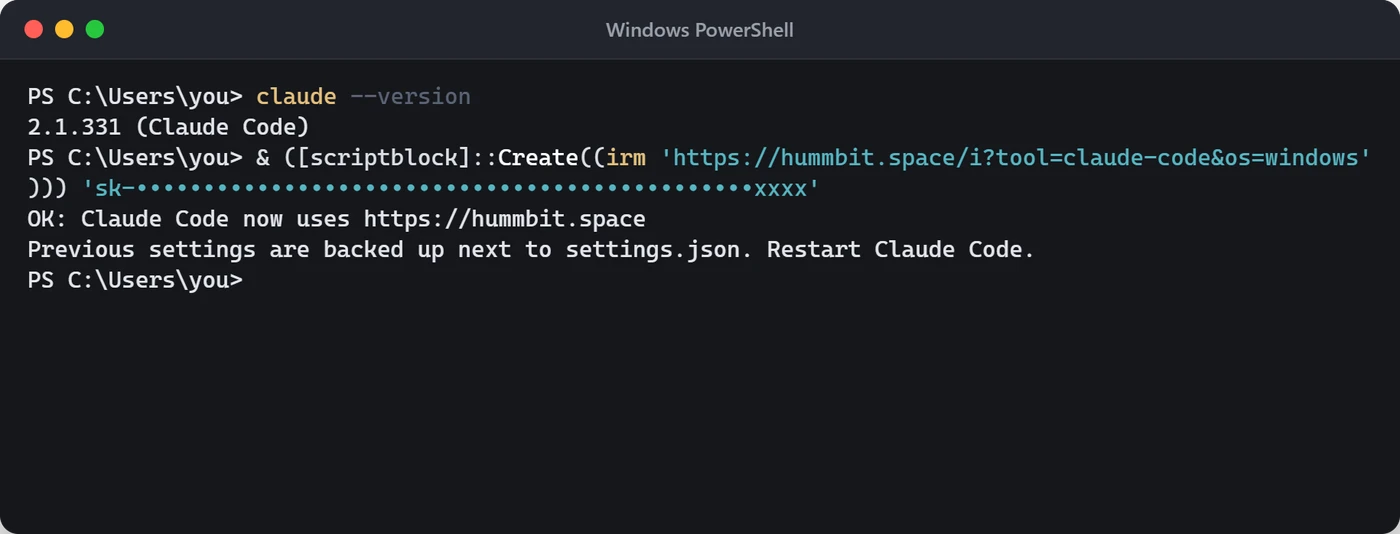
Такие значения живут, пока открыто окно терминала. Чтобы они сохранились, добавьте строки в профиль оболочки или вернитесь к первому способу. Готовая команда для PowerShell на Windows есть в пошаговой инструкции.
VS Code и другие редакторы
Расширение Claude Code для VS Code запускает ту же программу, что и CLI, поэтому читает тот же файл настроек. После правки settings.json перезагрузите окно редактора, чтобы расширение подхватило изменения. Если переменные заданы только в терминале, расширение их не увидит. Это самая частая причина ситуации, когда CLI работает, а редактор нет.
Как проверить подключение и сменить модель
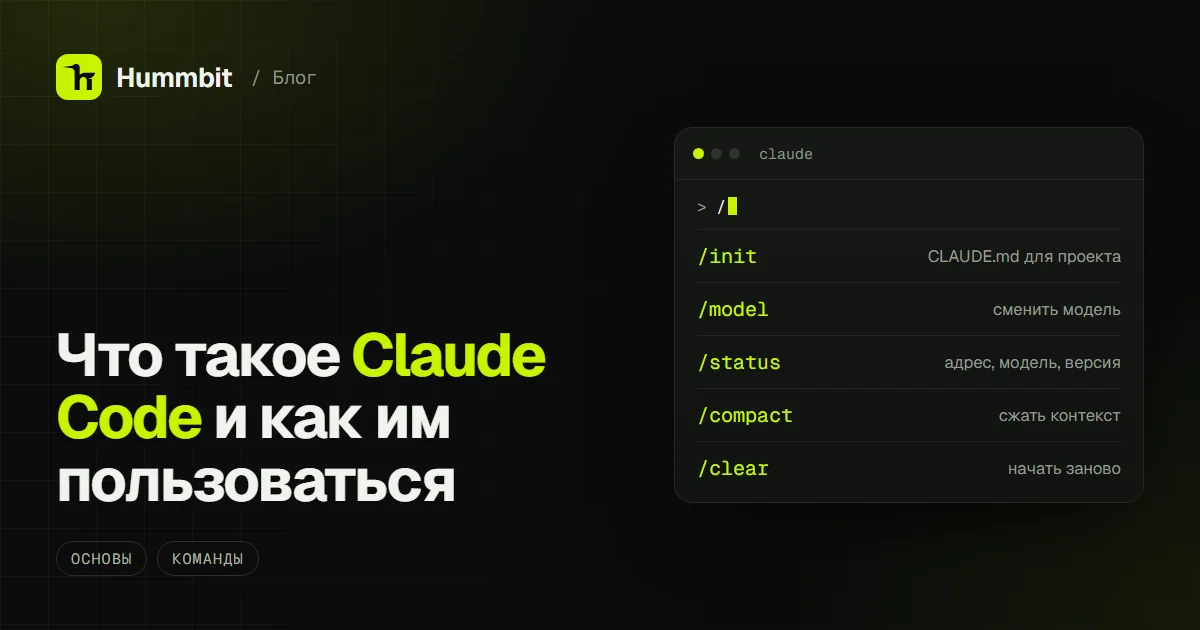
Откройте новую сессию и отправьте короткое сообщение. Затем выполните /status внутри Claude Code: команда показывает адрес и текущую модель.
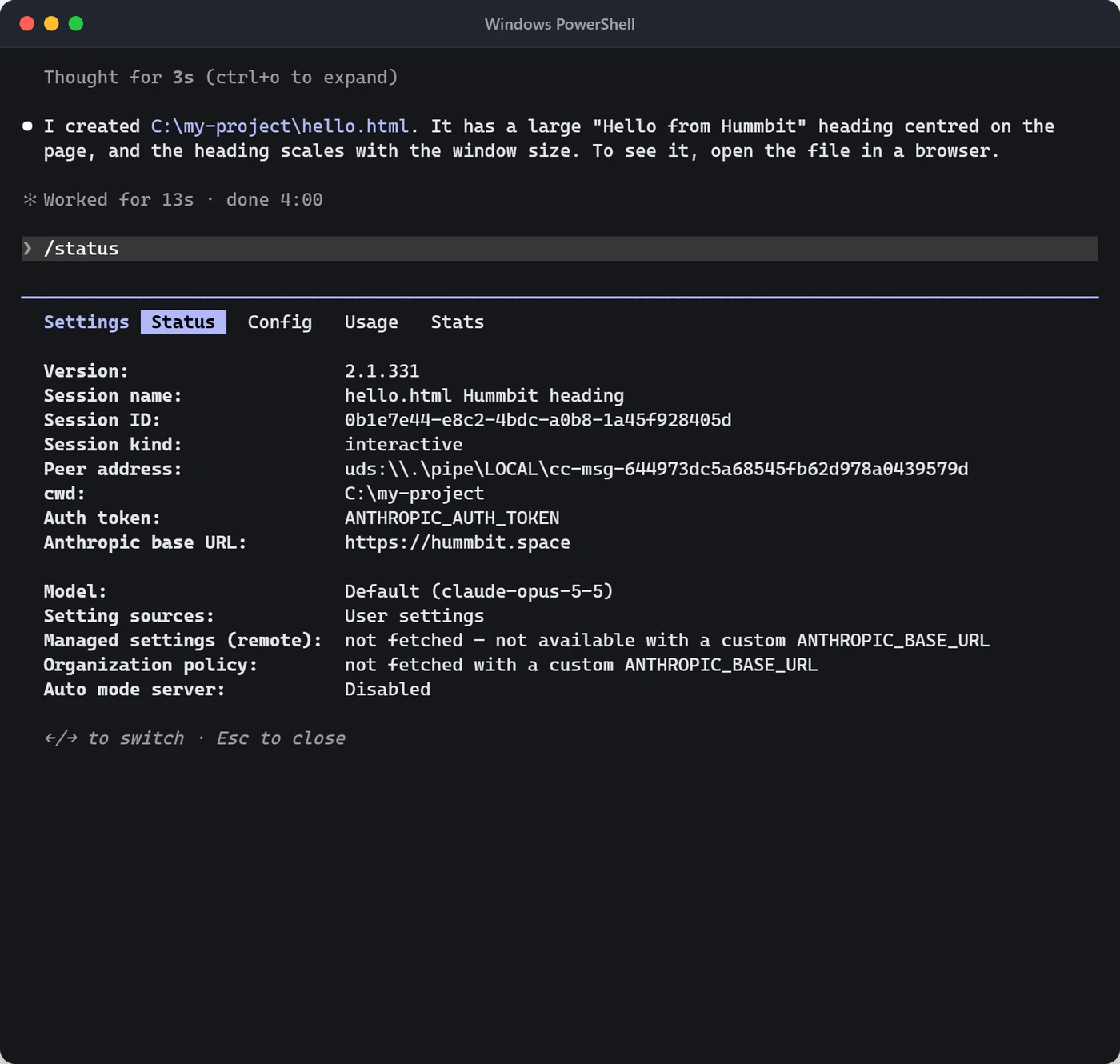
/status показывает адрес, переменную с ключом и модель текущей сессии.Что ещё стоит проверить:
- Наберите
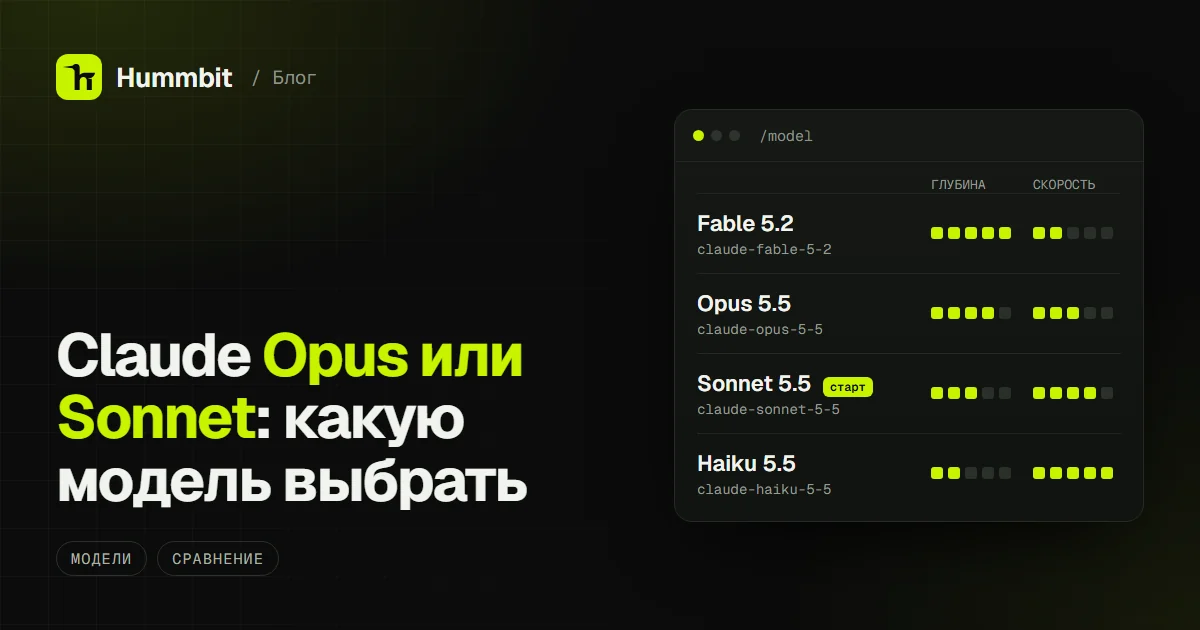
/modelи выберите модель. Claude Code покажет список моделей Claude, и выбор сохранится до конца сессии. - Откройте проект и попросите прочитать какой-нибудь файл. Вызовы инструментов, правки файлов и длинные ответы идут по тому же адресу, что и простое сообщение.
- Загляните в историю в личном кабинете. Там видно каждый запрос с моделью и числом токенов, так что легко понять, сколько реально потратила сессия.
Частые проблемы
Claude Code всё равно просит войти. Переменные не доходят до программы. Проверьте имя файла и сам JSON (хватит одной пропущенной запятой), затем откройте новый терминал.
В ответ приходит ошибка авторизации. Ключ неверный или скопирован с лишними пробелами. Скопируйте его из кабинета ещё раз и вставьте между кавычками.
Запросы уходят не туда. Где-то задан другой ANTHROPIC_BASE_URL, например в .claude/settings.json внутри проекта или в профиле оболочки. Настройки проекта важнее настроек из домашней папки, поэтому начните поиск с них.
Каждый запрос возвращает 404. В конце адреса стоит /v1. Уберите его: Claude Code сам добавляет /v1/messages.
Что дальше
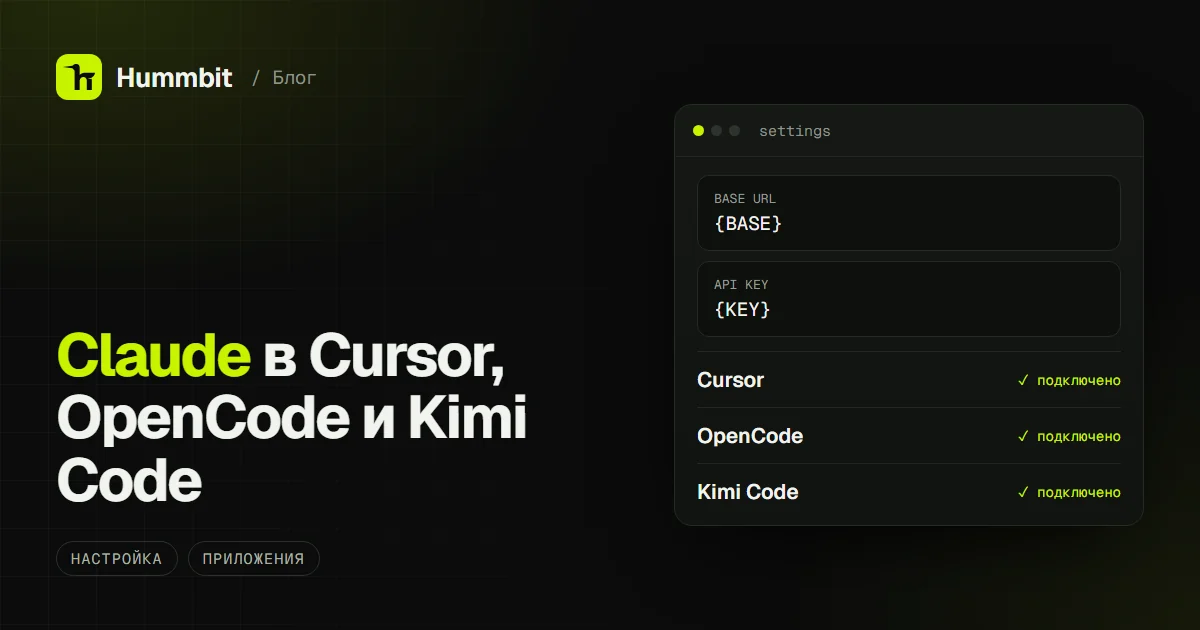
Когда Claude Code заработал, тот же ключ и адрес подходят и для других инструментов. Про самые популярные редакторы есть отдельная статья: Claude API в Cursor, OpenCode и Kimi Code, а для остальных приложений смотрите все инструкции по настройке. А чтобы длинные сессии расходовали меньше токенов, почитайте, как работает кэширование промптов.