Как подключить Claude к Cursor по API-ключу
Как подключить Claude к Cursor по API-ключу: где вписать ключ, как включить Override OpenAI Base URL, какие имена моделей указать. Плюс OpenCode и Kimi.
· 4 мин чтения
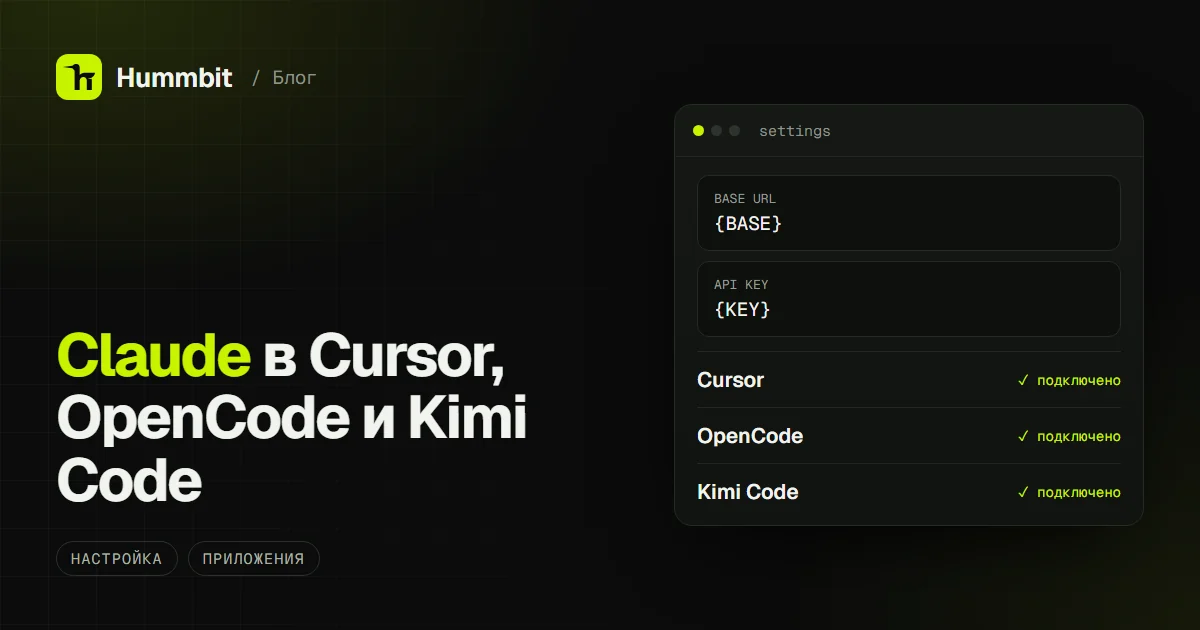
Как подключить Claude к Cursor, если у вас свой API-ключ? В настройках Cursor можно вписать свой ключ и адрес вместо встроенных, и тогда чат и агент работают на моделях Claude. Ниже по шагам: где вписать Cursor API key, как включить Override OpenAI Base URL и какие имена моделей указать. В конце коротко про OpenCode и Kimi Code, а подробный разбор OpenCode есть в статье OpenCode: установка и настройка.
В этой статье разберём три инструмента, о которых спрашивают чаще всего: Cursor, OpenCode и Kimi Code. Во всех примерах {BASE} означает адрес из личного кабинета, а {KEY} ваш ключ. Если их ещё нет, сначала зарегистрируйтесь.
Base URL для Cursor: с /v1 или без
Один и тот же Base URL принимает запросы двух видов:
| Путь | Формат | Адрес в приложении |
|---|---|---|
/v1/messages | Claude Messages, протокол «Anthropic» | Без /v1, путь приложение добавит само |
/v1/chat/completions | Совместимый с OpenAI | С /v1 |
Именно из-за этой мелочи чаще всего появляется ошибка 404. Если приложение спрашивает протокол «Anthropic» или «Claude», пишите адрес без /v1. Если просит OpenAI Base URL, добавьте /v1. Полный список адресов есть в документации.
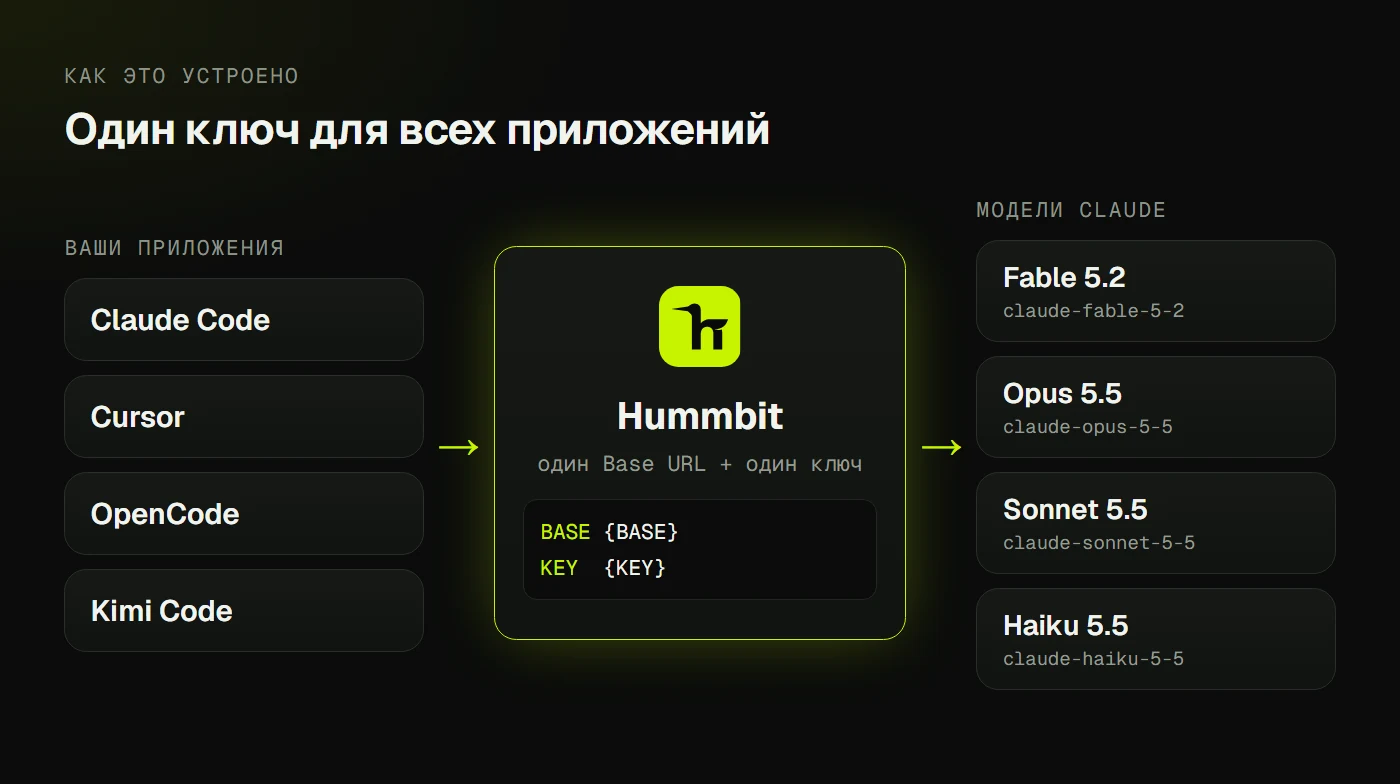
Cursor API key и Override OpenAI Base URL
В Cursor можно заменить адрес для моделей в стиле OpenAI и добавить свои названия моделей.
- Откройте Settings, затем Models.
- В блоке API Keys вставьте ключ в поле OpenAI API Key.
- Включите Override OpenAI Base URL и впишите
{BASE}/v1. - Добавьте свои модели с короткими именами:
sonnet-5.5,opus-5.5,haiku-5.5иfable-5.2. - Отключите лишние модели и выберите одну из своих в чате или в панели агента.
Учтите, что автодополнение по Tab в Cursor всегда работает на встроенных моделях самого Cursor. Через ваш ключ идут чат, агент и правки прямо в коде. Где именно находится каждое поле, показано в пошаговой инструкции.
OpenCode
OpenCode это агент для программирования в терминале, у которого есть ещё приложение для ПК и веб-версия. Настройки он хранит в ~/.config/opencode/opencode.json, и все три версии читают один и тот же файл.
Проще всего записать файл целиком одной командой: адрес, ключ и четыре модели Claude с размером контекста. Готовая команда для Windows, macOS и Linux лежит на странице настройки OpenCode.
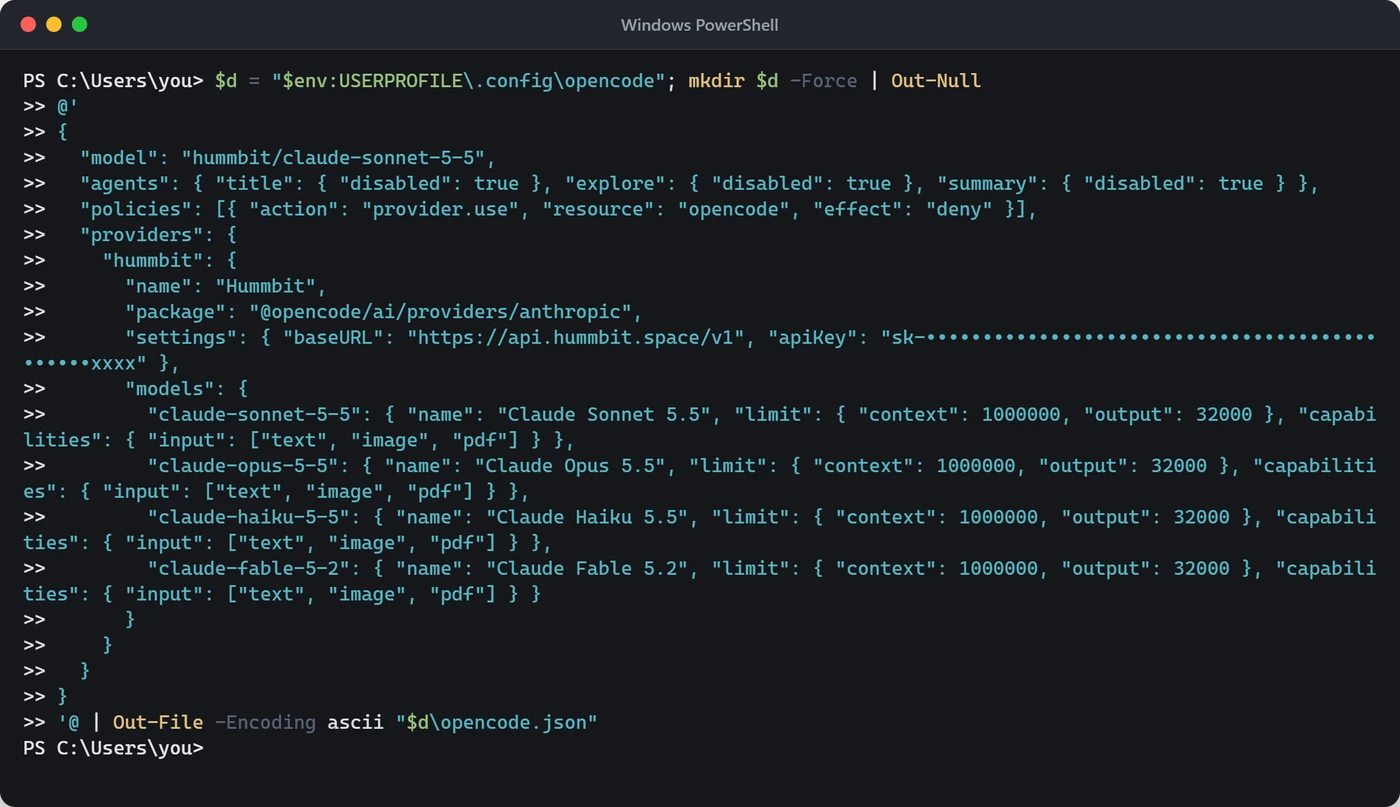
opencode.json с адресом, ключом и четырьмя моделями.Полезно знать:
- OpenCode отправляет запросы в формате Claude Messages, поэтому вызовы инструментов, картинки и длинный контекст работают так же, как в Claude Code.
- Размер контекста ставьте 1 000 000 токенов, размер ответа 32 000 токенов. Если указать контекст меньше, OpenCode начнёт сжимать переписку намного раньше, чем нужно.
- Модель меняется через выбор модели или командой
/models, выбор сохраняется на всю сессию.
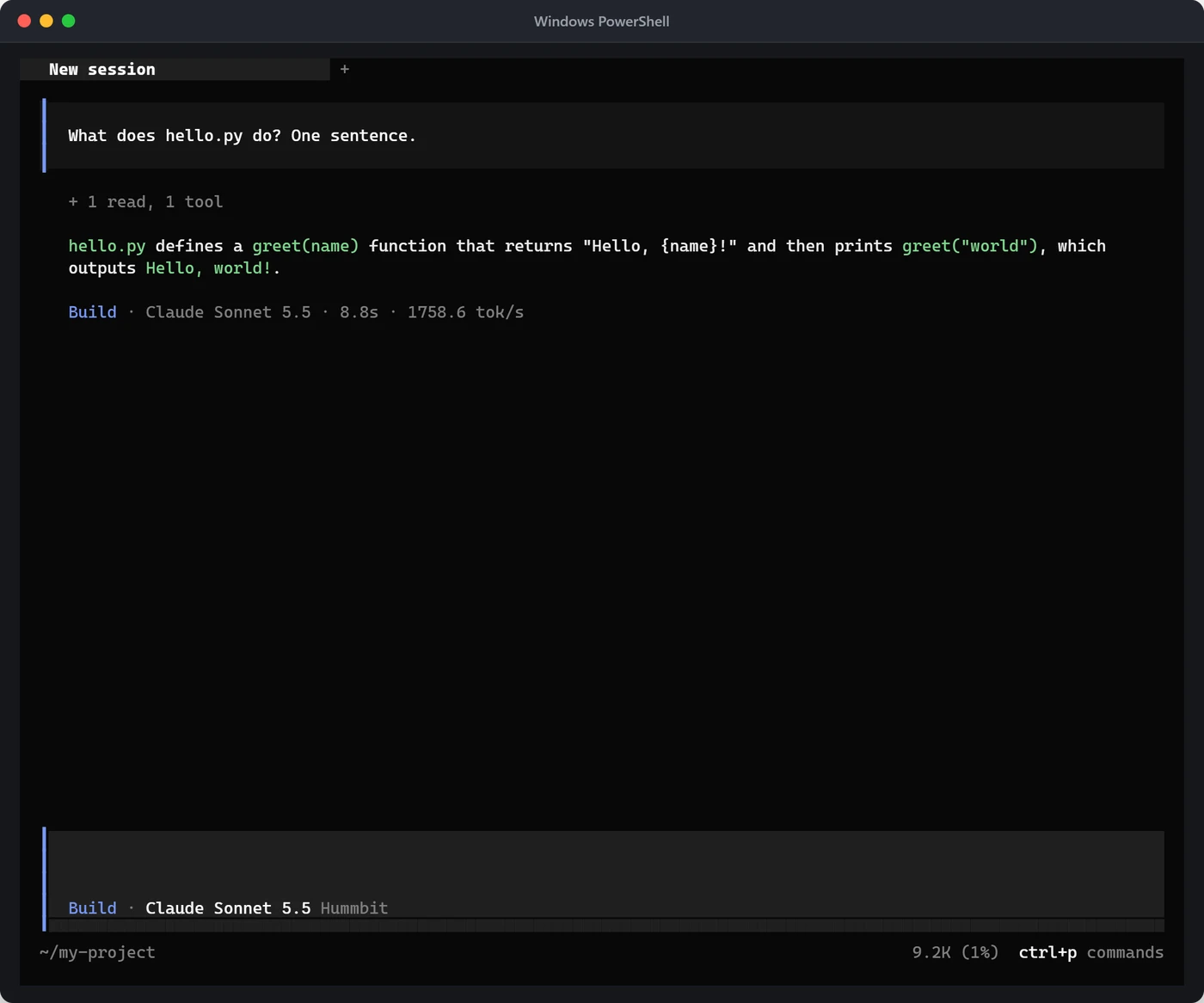
Kimi Code CLI
Kimi Code CLI берёт адрес и ключ только из файла ~/.kimi-code/config.toml. Переменной окружения для этого нет, так что правка файла единственный путь. Минимальный файл с одной моделью выглядит так:
default_model = "claude-sonnet-5-5"

[providers.hummbit]
type = "anthropic"
base_url = "{BASE}"
api_key = "{KEY}"

[models."claude-sonnet-5-5"]
provider = "hummbit"
model = "claude-sonnet-5-5"
max_context_size = 1000000
capabilities = ["thinking", "image_in", "tool_use"]
Обратите внимание на три вещи:
- Строка
default_modelдолжна стоять в самом начале файла, до всех разделов. - Адрес пишется без
/v1, потому что приtype = "anthropic"Kimi добавляет путь сам. - У каждой модели свой блок, поэтому остальные три добавьте так же.
На странице настройки Kimi Code CLI есть команда, которая записывает файл сразу со всеми четырьмя моделями.
Внутри CLI команда /model переключает модель, а kimi -c продолжает последнюю сессию.
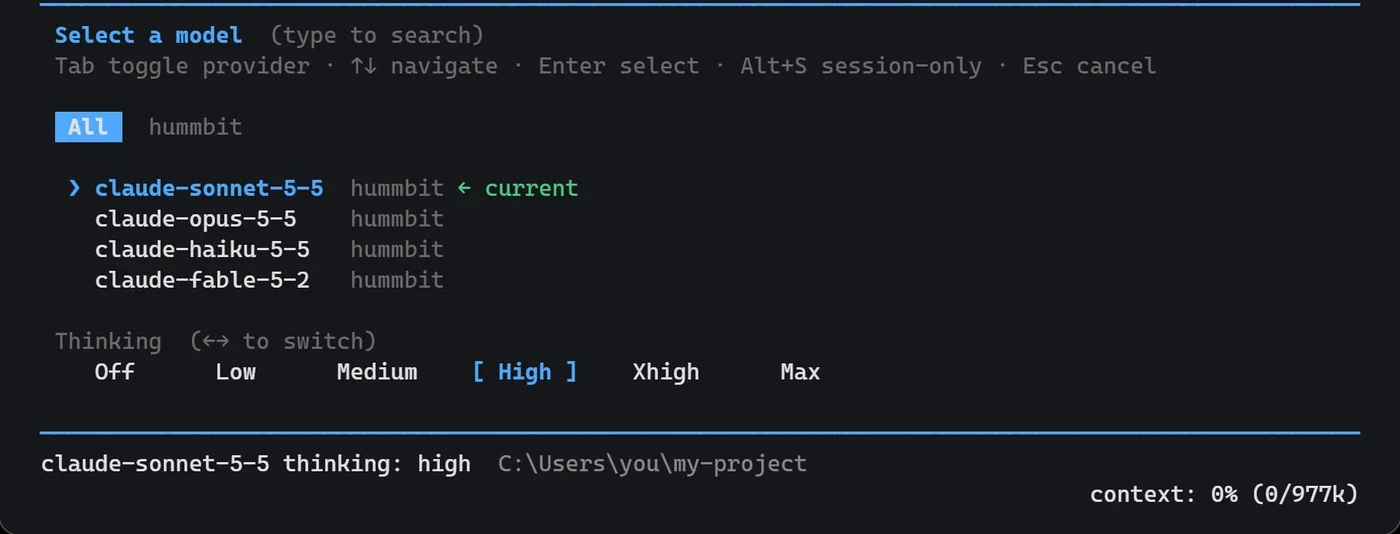
/model в Kimi Code CLI показывает модели из config.toml.Kimi Code App
У приложения для ПК свои настройки, файл от CLI оно не читает.
- Нажмите на шестерёнку слева внизу и откройте Model Providers.
- Добавьте новый вариант и выберите Custom, а не один из готовых.
- Дайте ему имя и в поле API Protocol выберите Anthropic.
- Вставьте ключ и адрес, тоже без
/v1. - Нажмите Fetch model list или добавьте четыре модели вручную. Для каждой поставьте Context 1000000.
Все эти экраны по порядку показаны на странице настройки Kimi Code App.
Какую модель Claude выбрать в Cursor
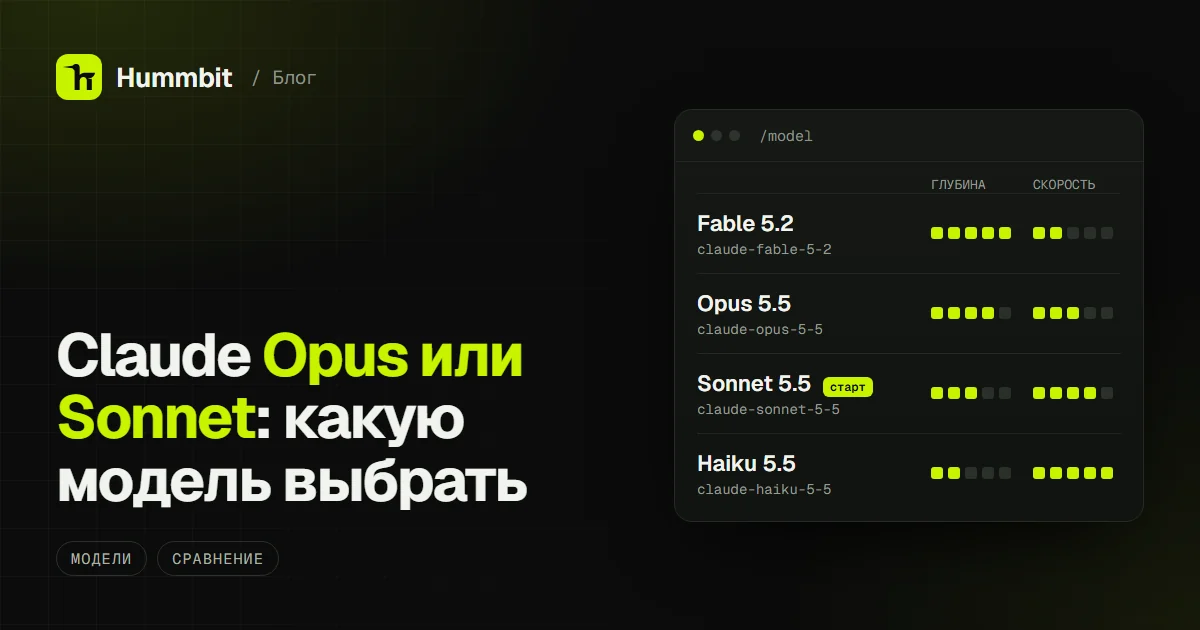
Для обычной работы с кодом в любом из этих приложений хорошо подходит Sonnet 5.5. На долгие задачи агента по многим файлам переходите на Opus 5.5, Fable 5.2 берите, когда нужно самое глубокое рассуждение, а Haiku 5.5 оставьте для быстрых вопросов и субагентов. Подробнее о разнице в статье про модели Claude 5.5.
Если Claude в Cursor не работает
| Что видите | Что проверить |
|---|---|
| 404 на каждый запрос | Сверьте /v1 в адресе с форматом, который использует приложение |
| Модель не найдена | Опечатка или не та форма имени. Берите точные названия из списка /v1/models |
| Приложение постоянно сжимает чат | Увеличьте размер контекста в настройках до 1000000 |
Для других редакторов и агентов, от Cline до Zed, смотрите все инструкции по настройке.