OpenCode: установка и настройка с моделями Claude
OpenCode AI по шагам: как скачать и установить opencode, настройка opencode.json для моделей Claude, выбор модели, первая задача и ошибка 403.
· 4 мин чтения
OpenCode — это открытый ИИ-агент для программирования, который работает в терминале, в отдельном приложении и в браузере. Как и Claude Code, он сам читает файлы проекта, правит код и запускает команды. В этой статье разберём установку OpenCode, настройку под модели Claude, первые команды и ошибку 403, на которой застревают чаще всего.
Короткая версия тех же шагов со скриншотами есть на странице настройки OpenCode.
Что такое OpenCode
OpenCode умеет работать с разными моделями: вы сами указываете, куда отправлять запросы и с каким ключом. Поэтому его часто выбирают те, кому нужен один инструмент под несколько моделей. Внутри два режима: Build для работы с кодом и Plan для обсуждения плана без изменений в файлах.
| Что сравниваем | OpenCode | Claude Code |
|---|---|---|
| Исходный код | открытый | закрытый |
| Модели | любые, через свой файл настроек | модели Claude |
| Где работает | терминал, приложение, браузер | терминал, редакторы, приложение, браузер |
| Файл с правилами проекта | AGENTS.md | CLAUDE.md |
| Смена модели | /models | /model |
Если вы ещё выбираете между ними, загляните и в статью что такое Claude Code. Оба инструмента работают с одним и тем же ключом Hummbit.
Как скачать и установить OpenCode
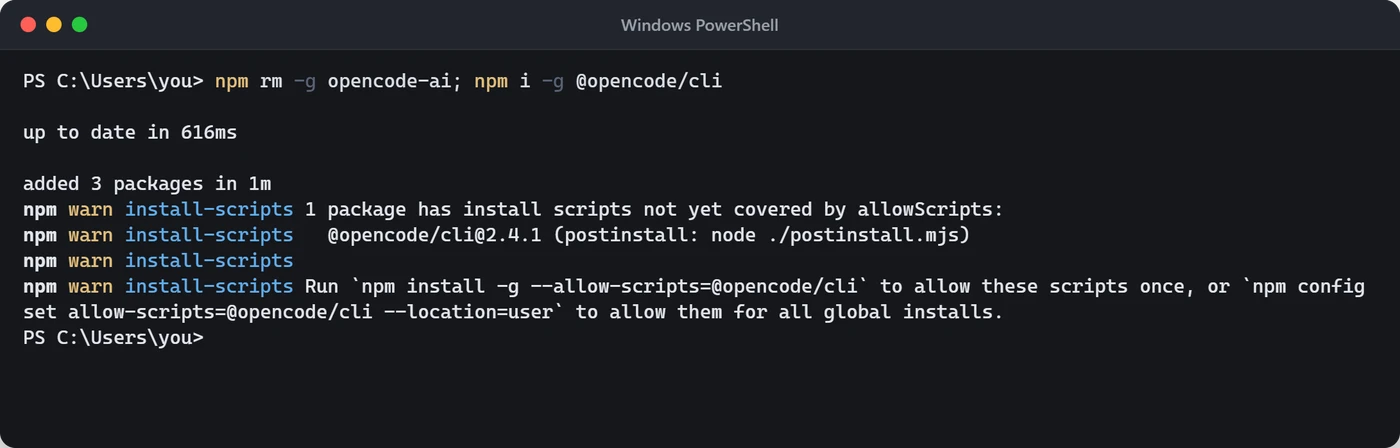
Для версии в терминале нужен установленный Node.js. Откройте PowerShell или любой другой терминал и выполните одну команду:
npm rm -g opencode-ai; npm i -g @opencode/cliПервая половина команды удаляет старую версию OpenCode 1, если она была. Обе версии используют команду opencode, и без удаления новая просто не встанет. Если старой версии нет, первая половина завершится без ошибки.
Настройка OpenCode: файл opencode.json
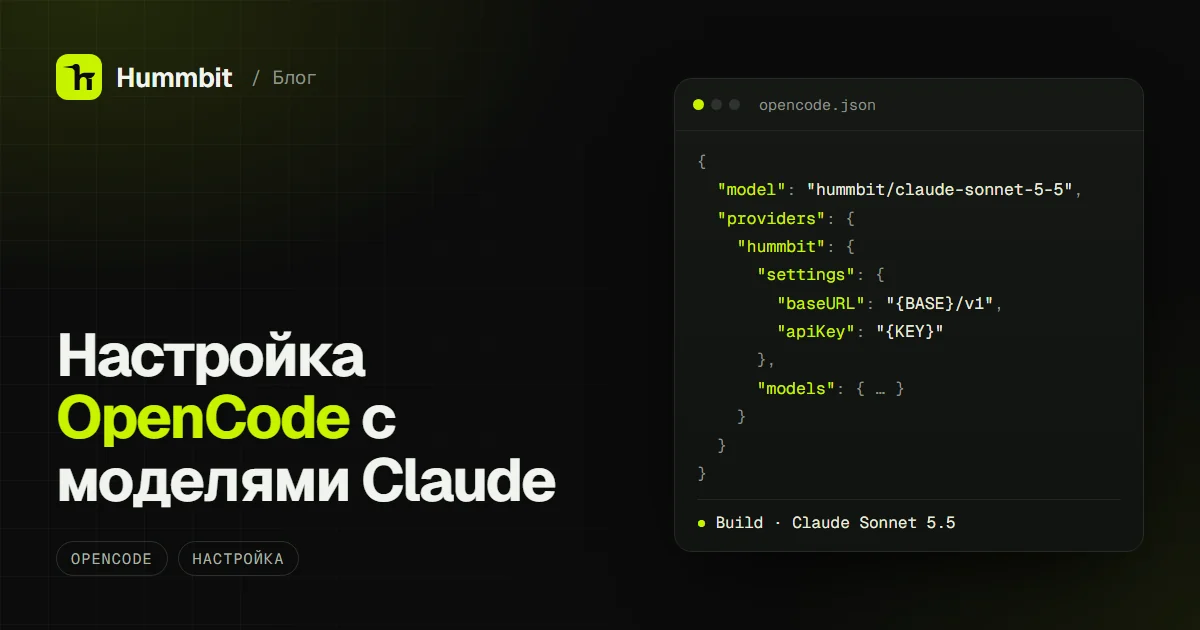
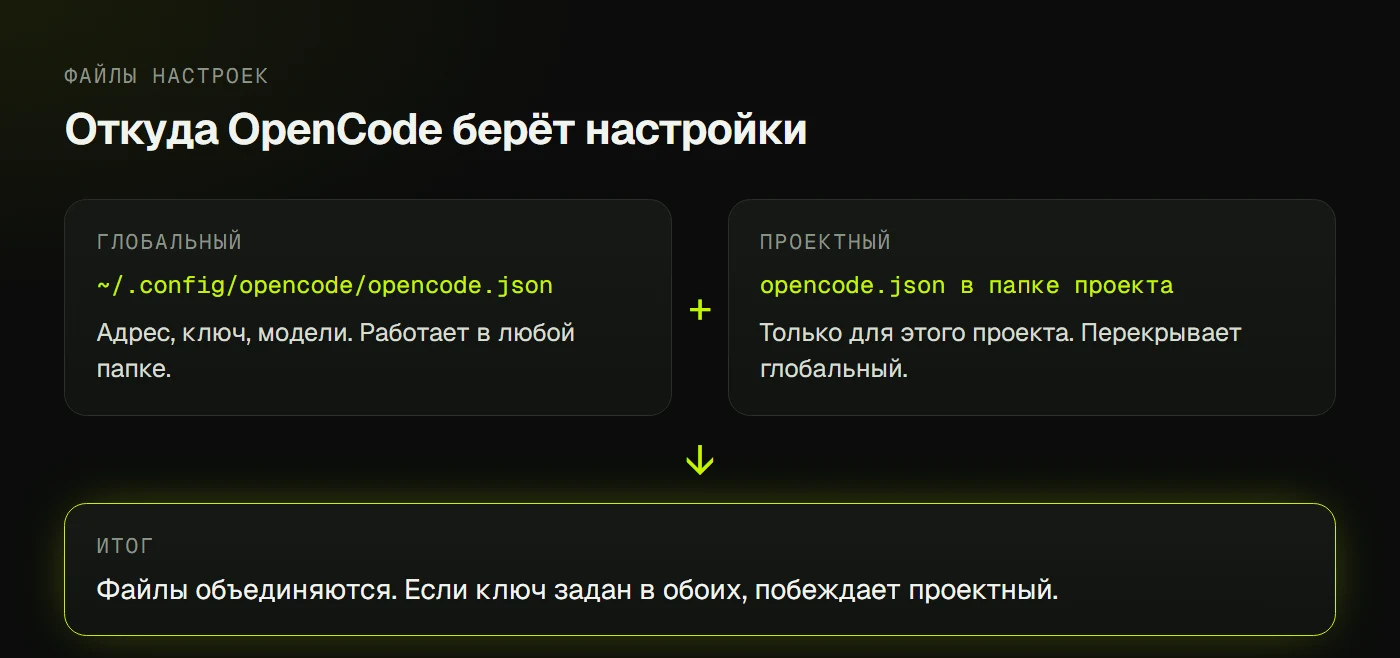
Все настройки OpenCode хранит в файле opencode.json. Глобальный файл лежит в папке .config\opencode внутри профиля пользователя и действует в любом проекте. Можно положить ещё один файл в папку проекта, тогда его значения будут важнее.
Чтобы OpenCode работал с моделями Claude через Hummbit, в файле нужны адрес, ключ и список моделей. Упрощённо это выглядит так:
{
  "model": "hummbit/claude-sonnet-5-5",
  "providers": {
    "hummbit": {
      "name": "Hummbit",
      "package": "@opencode/ai/providers/anthropic",
      "settings": { "baseURL": "{BASE}/v1", "apiKey": "{KEY}" },
      "models": {
        "claude-sonnet-5-5": { "name": "Claude Sonnet 5.5" },
        "claude-opus-5-5": { "name": "Claude Opus 5.5" }
      }
    }
  }
}
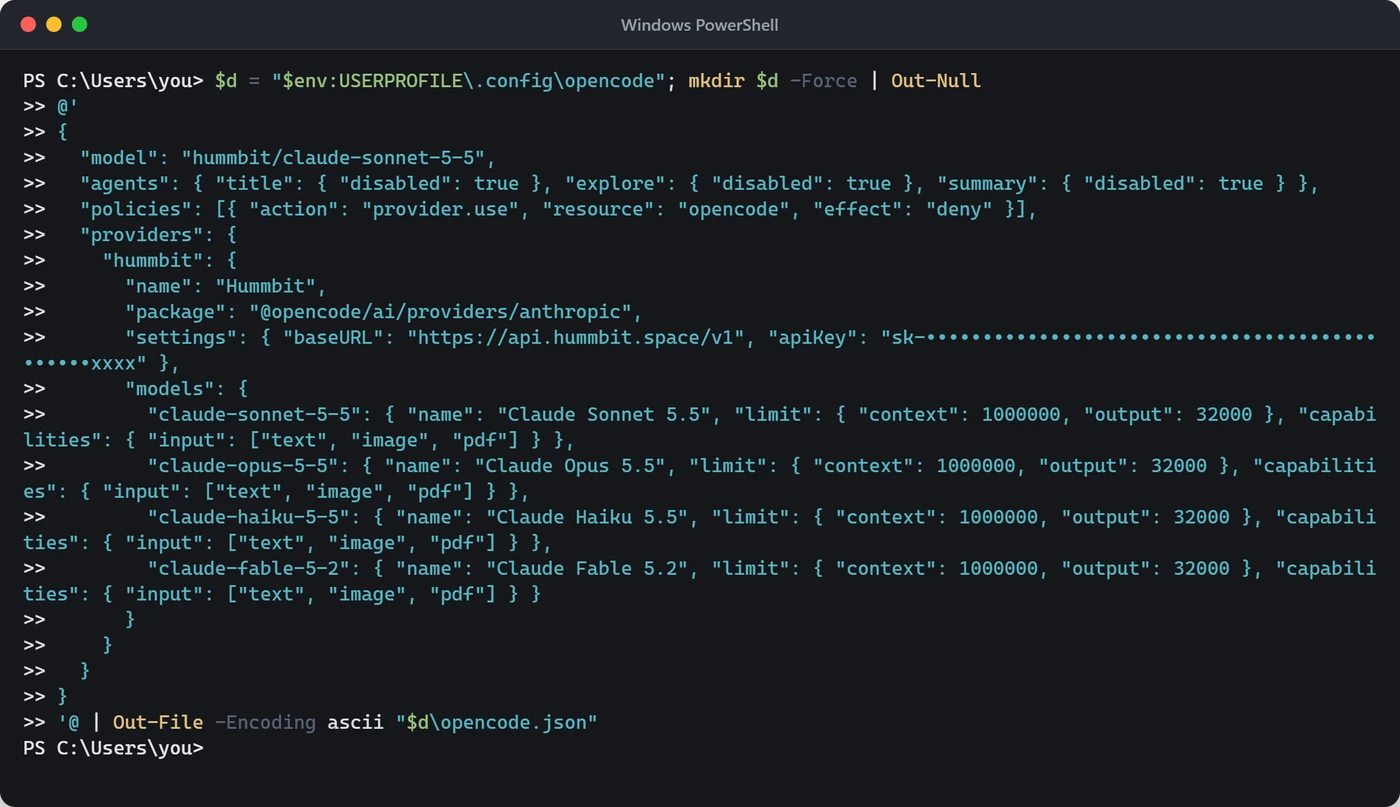
Писать файл вручную не нужно. После регистрации в кабинете есть готовая команда, которая сама создаёт opencode.json с вашим адресом, ключом и всеми моделями.
Как пользоваться OpenCode
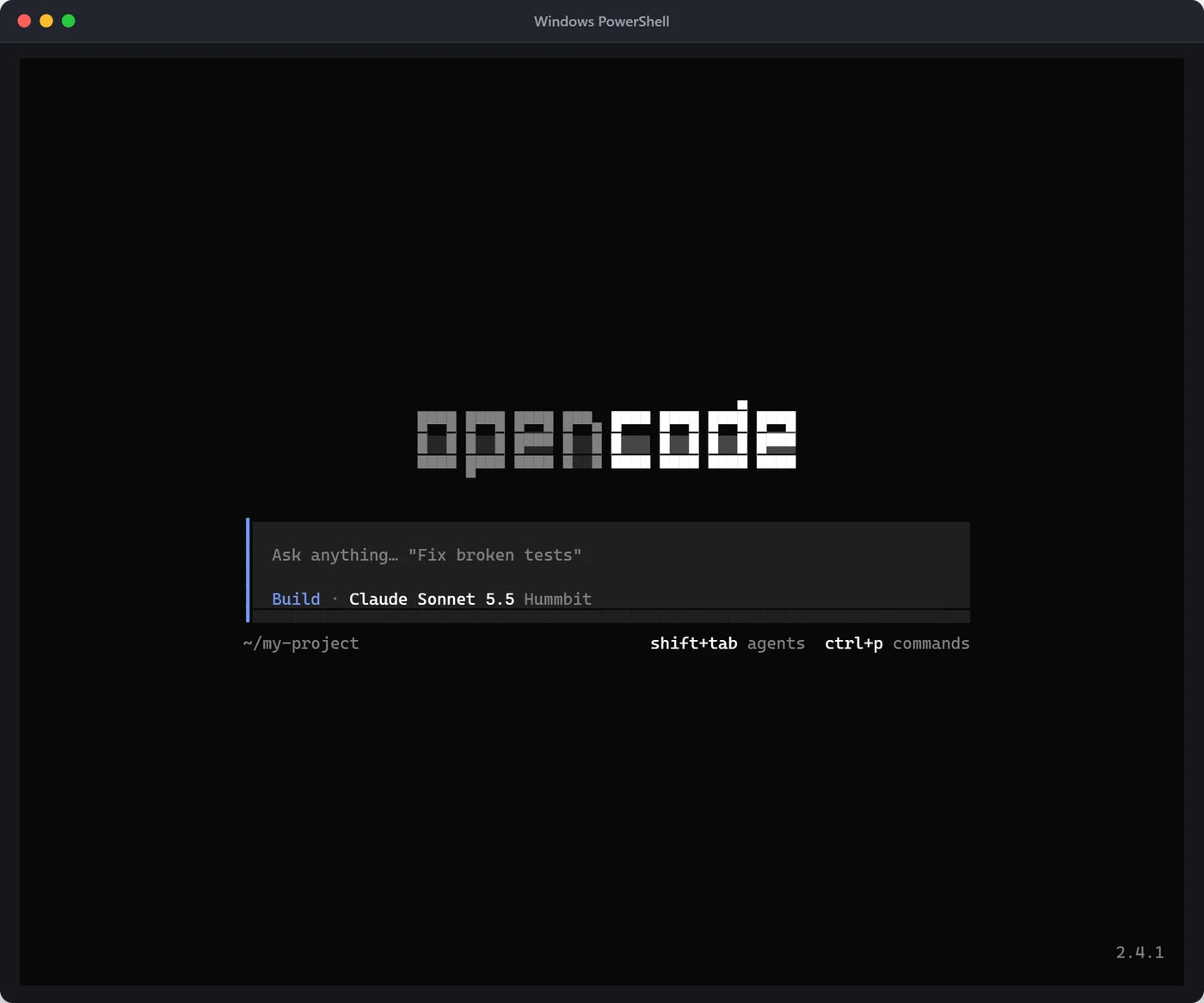
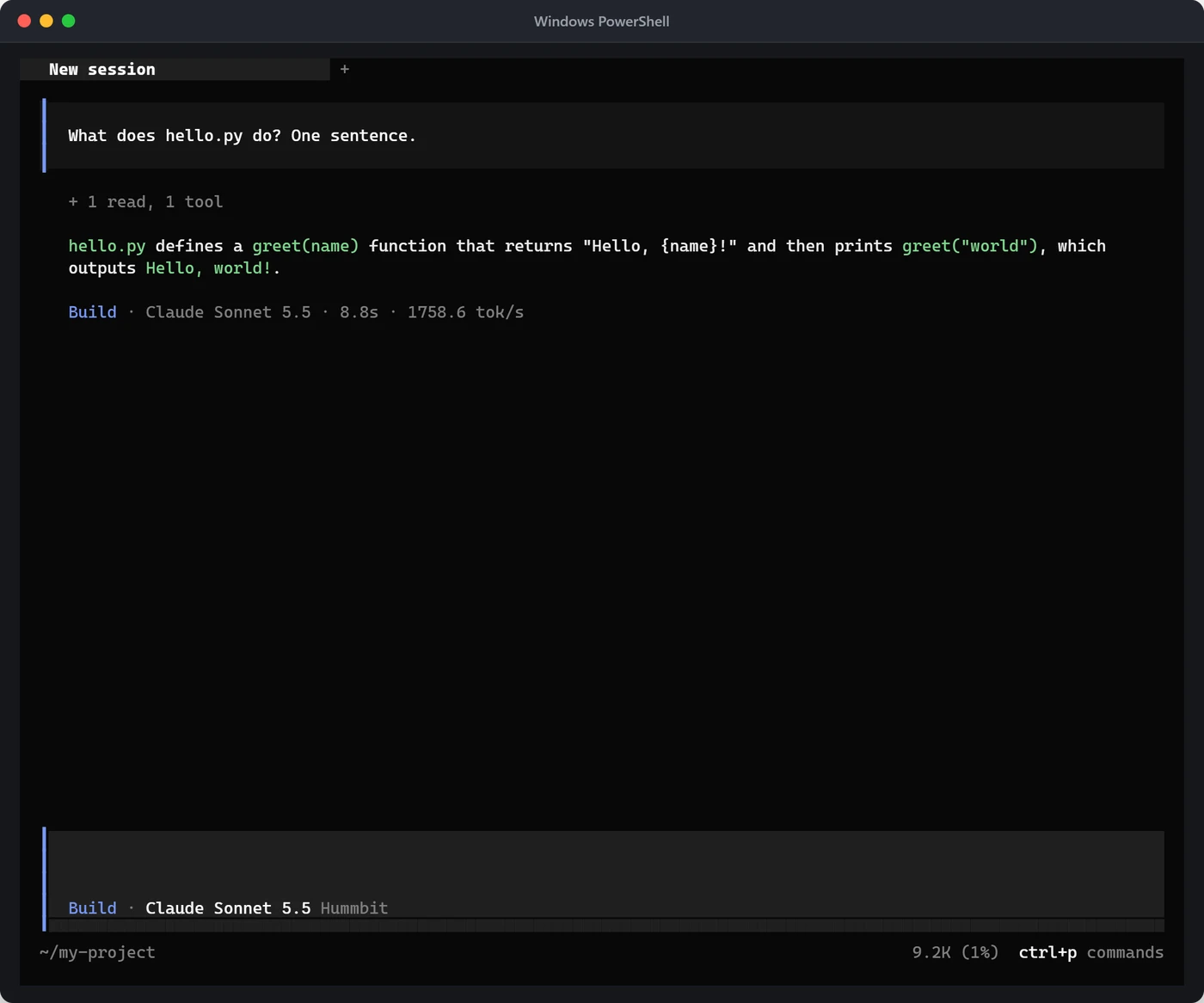
Перейдите в папку проекта и запустите opencode. Откроется окно, где внизу видно выбранную модель и режим.
Основные действия на старте:
- Наберите
/modelsи выберите модель. Для большинства задач подходит Sonnet, для сложных Opus. - Для существующего проекта выполните
/init. OpenCode изучит код и создаст файлAGENTS.mdс описанием. - Клавишей Tab переключайтесь между режимами Build и Plan.
- Сочетание Ctrl+P открывает список всех команд.
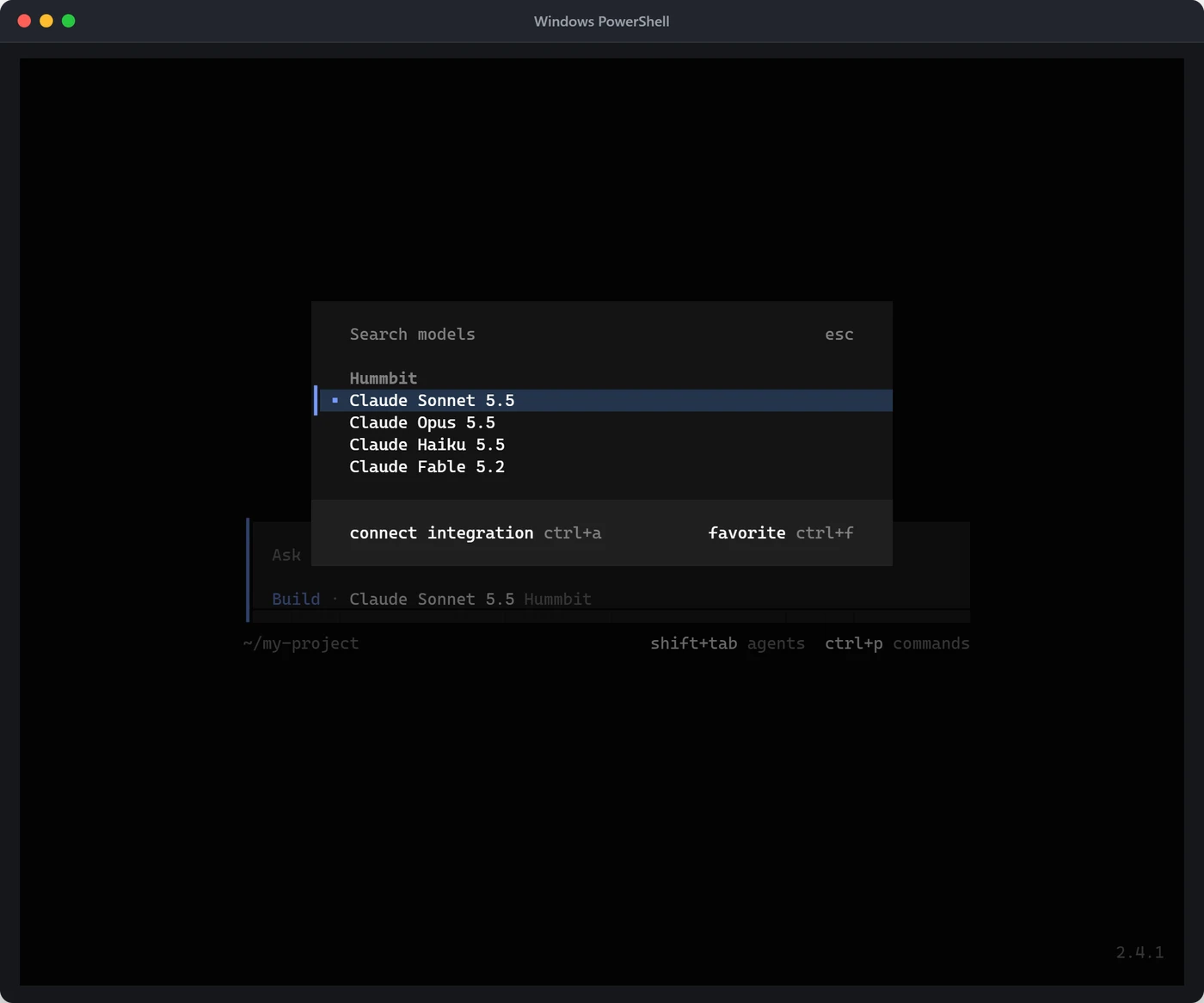
Дальше просто пишите задачу обычными словами. OpenCode сам найдёт нужные файлы, покажет изменения и ответит.
Ошибка 403 в OpenCode
Чаще всего ошибка выглядит так:
Provider request failed with HTTP 403Код 403 значит, что сервер получил запрос, но отказался его выполнять. Почти всегда причина в настройках, а не в самом OpenCode. Проверьте по порядку:
- Выбрана не та модель. Внизу окна рядом с моделью должно стоять Hummbit. Если там другое название, выберите модель заново через
/models. - Ключ скопирован не полностью. Лишний пробел или обрезанный конец ключа дают отказ. Скопируйте команду из кабинета ещё раз.
- Неверный адрес. Сравните
baseURLс адресом из кабинета и проверьте/v1в конце. - Старый файл в папке проекта. Если там лежит свой
opencode.jsonс другим ключом, он перекрывает глобальный.
После правки закройте OpenCode и запустите заново, файл настроек читается только при старте. Расшифровка других кодов ошибок собрана в списке ошибок, а полная инструкция с нуля есть на странице «Как начать».
Частые вопросы
Чем OpenCode отличается от Claude Code?
OpenCode с открытым кодом и работает с любыми моделями, которые вы пропишете в настройках. Claude Code создан под модели Claude и глубже с ними связан. Оба умеют читать и менять файлы, запускать команды и работать через MCP.
Где лежит файл настроек OpenCode на Windows?
В папке .config\opencode внутри профиля пользователя, файл называется opencode.json. Версии для терминала, приложения и браузера читают один и тот же файл.
Почему в списке нет встроенных моделей OpenCode?
Команда из кабинета скрывает их, чтобы в /models были только модели Claude и вы случайно не отправили запрос не туда. Если они нужны, удалите из файла блок policies.
Как обновить OpenCode?
Выполните ту же команду установки ещё раз. Настройки в opencode.json при этом не пропадут.
Другие программы, которые работают с тем же ключом, собраны на странице всех инструкций по настройке. Если вы работаете в Claude Code, прочитайте также, как экономить токены.