Claude Code: что это и как пользоваться
Что такое Claude Code простыми словами: чем отличается от чата, что умеет, где работает (терминал, VS Code, приложение), основные команды и первая сессия.
· 4 мин чтения
Claude Code — это нейросеть Claude, которая работает прямо в папке вашего проекта. Она не просто отвечает текстом, а сама читает файлы, правит код, запускает команды и проверяет результат. Ниже разберём, что это такое, чем Claude Code отличается от обычного чата, где им пользоваться и с каких команд начать.
Если программа ещё не установлена, начните с инструкции как установить Claude Code на Windows, а потом возвращайтесь сюда.
Чем Claude Code отличается от чата
В обычном чате вы копируете кусок кода, вставляете его в окно, получаете ответ и переносите правки обратно руками. Модель видит только то, что вы ей показали. Claude Code устроен иначе: это агент, который сам открывает нужные файлы и сам вносит изменения.
| Что сравниваем | Чат с нейросетью | Claude Code |
|---|---|---|
| Что видит | только вставленный текст | весь проект в папке |
| Кто правит файлы | вы, вручную | Claude, после вашего разрешения |
| Запуск команд и тестов | нет | да, в вашем терминале |
| Память о проекте | в рамках одного диалога | файл CLAUDE.md с правилами проекта |
| Где работает | в браузере | терминал, редактор, приложение, браузер |
Главное отличие в том, что Claude Code доводит задачу до конца. Он может найти ошибку, поправить три файла, запустить тесты и, если они упали, исправить ещё раз.
Что умеет Claude Code
Задачи ставятся обычным языком, по-русски тоже можно. Чаще всего Claude Code используют так:
- Разобраться в чужом коде. «Объясни, как устроен этот проект и где обрабатываются заказы».
- Написать новую функцию. Claude сам решит, какие файлы создать и что поменять в старых.
- Найти и исправить ошибку. Вставьте текст ошибки, и он найдёт причину в коде.
- Запустить и починить тесты. Он видит вывод команды и правит код, пока тесты не пройдут.
- Работать с Git. Посмотреть изменения, написать понятное сообщение коммита, создать ветку.
- Подключать внешние инструменты. Через MCP Claude Code получает доступ к базам данных, трекерам задач и другим сервисам.
Где работает Claude Code: CLI, VS Code и приложение
Claude Code можно запускать в нескольких местах. Внутри везде один и тот же движок, и настройки у них общие.
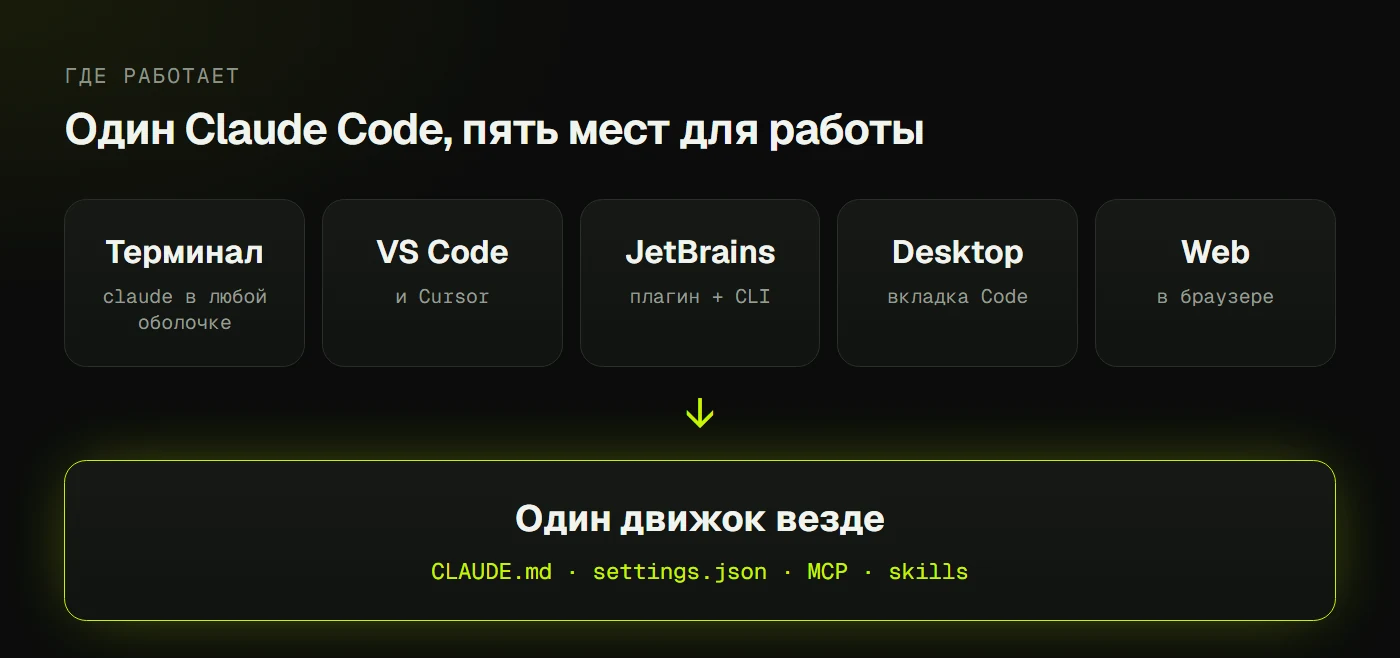
Терминал (CLI). Основной вариант: команда claude в PowerShell, CMD или любой другой оболочке. Здесь доступны все функции и все команды.
VS Code и Cursor. Расширение открывает Claude Code в боковой панели редактора. Правки видны прямо в коде, их удобно сравнивать с исходной версией.
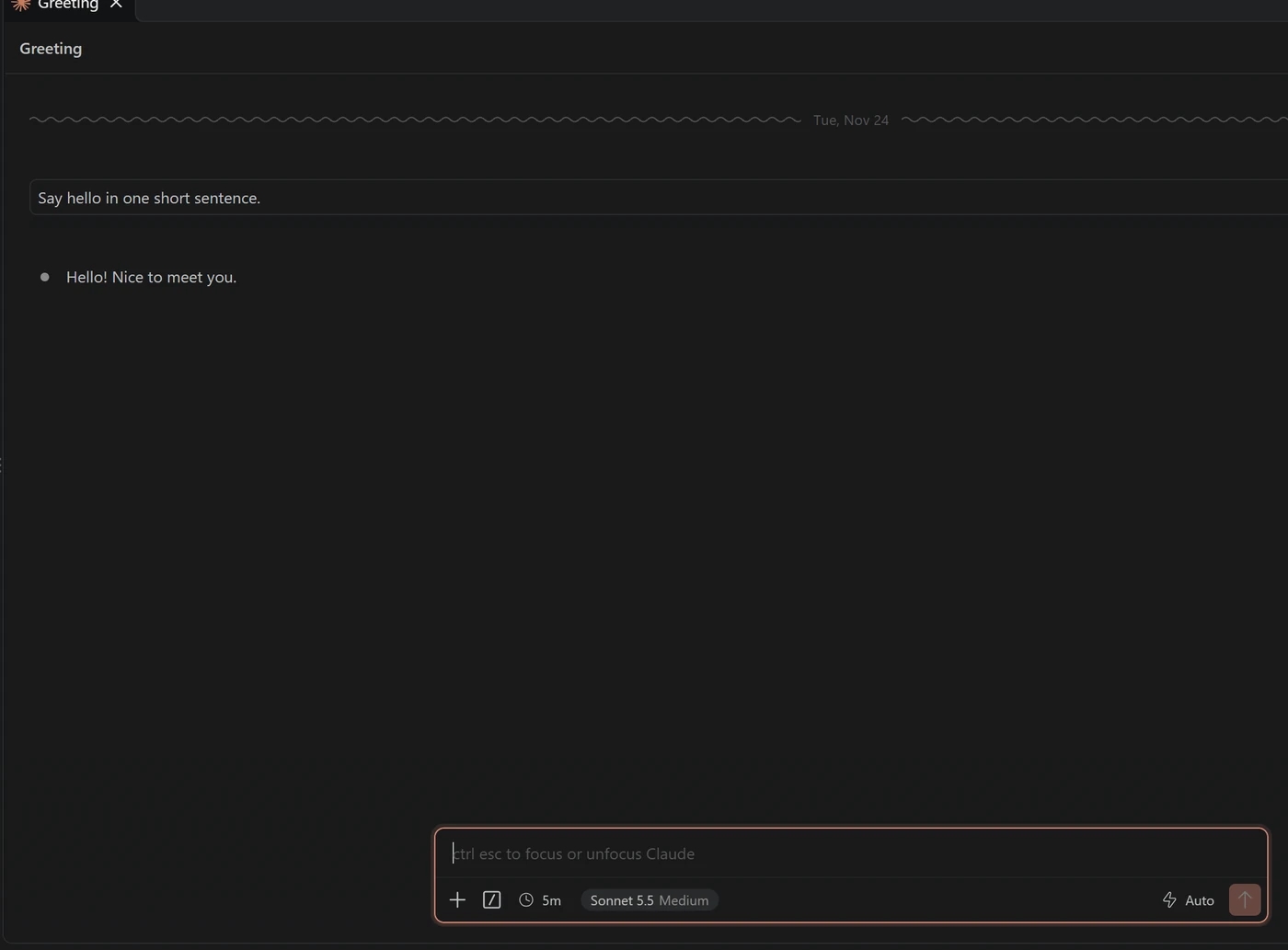
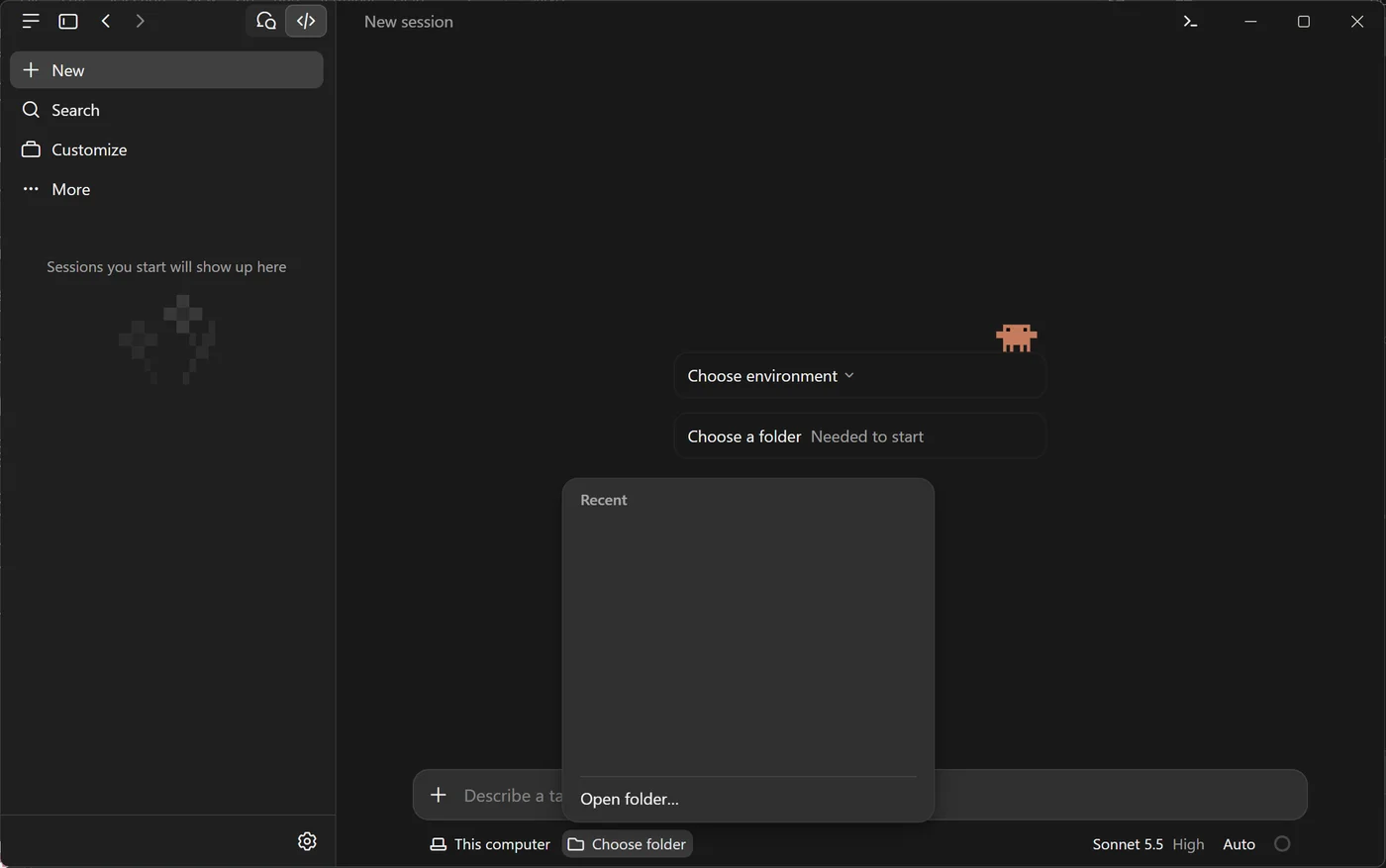
Приложение для рабочего стола. В Claude Desktop есть вкладка Code. Выбираете папку проекта, пишете задачу, и Claude работает с файлами так же, как в терминале.
Ещё есть плагин для JetBrains и версия в браузере. Для работы через Hummbit проще всего терминал или приложение: инструкции для них есть на страницах Claude Code и Claude Desktop.
Основные команды Claude Code
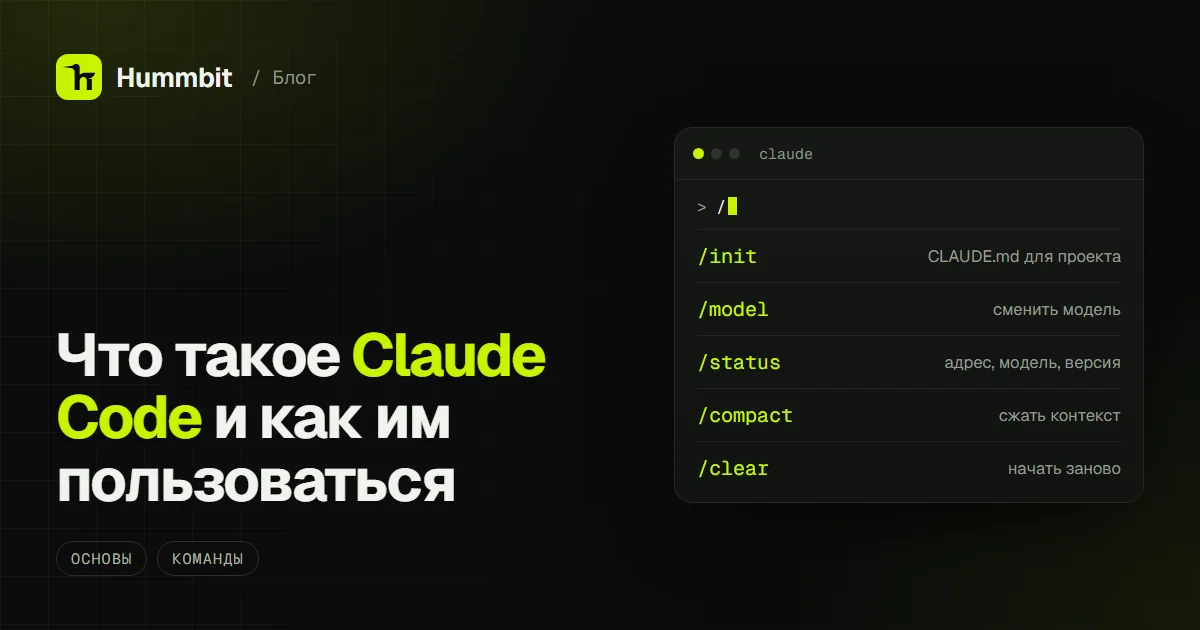
Внутри сессии команды начинаются с косой черты. Полный список показывает /help, но на старте хватит этих:
| Команда | Что делает |
|---|---|
claude | запускает сессию в текущей папке |
/init | изучает проект и создаёт файл CLAUDE.md с его описанием |
/model | переключает модель, например Sonnet или Opus |
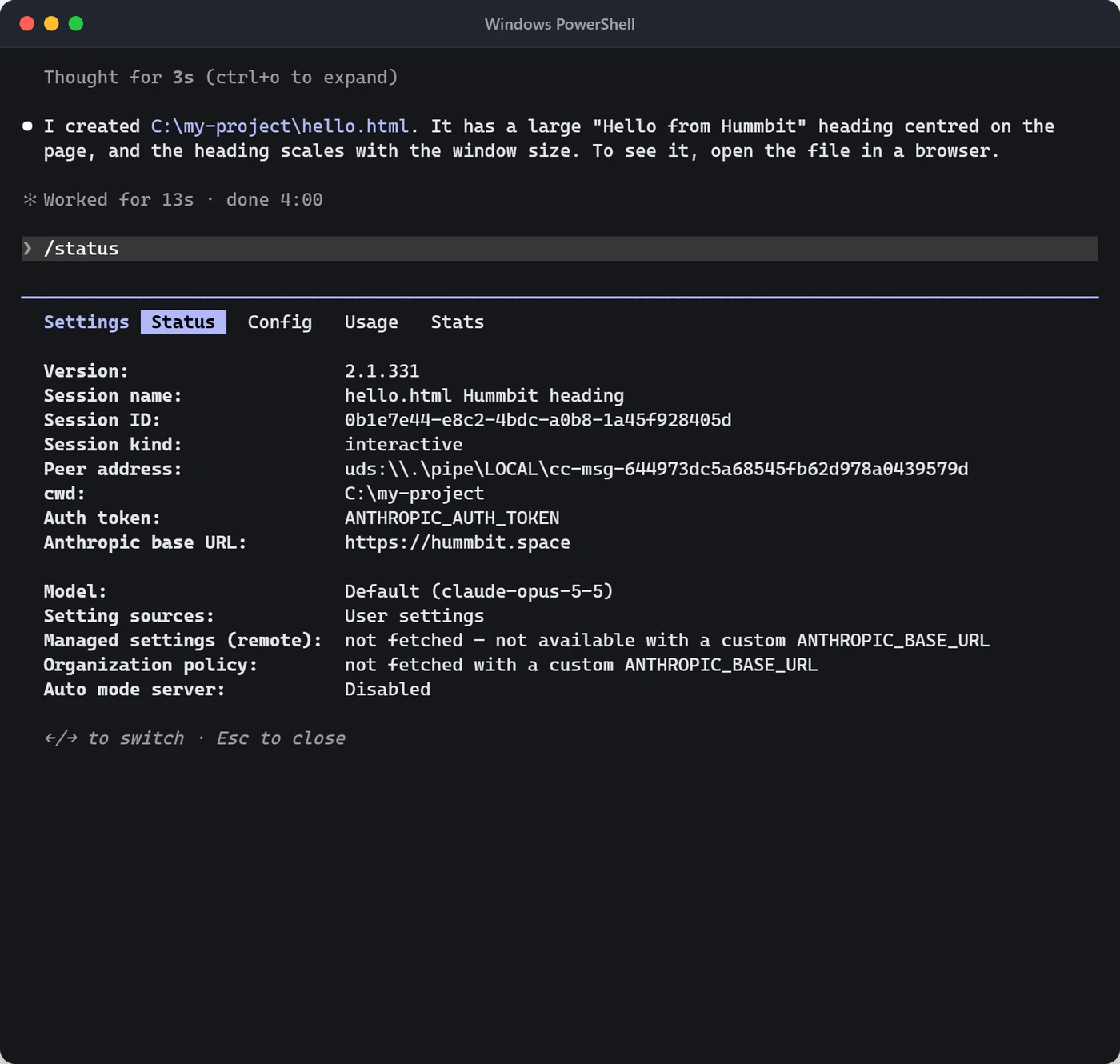
/status | показывает версию, модель и адрес подключения |
/compact | сжимает историю диалога, чтобы освободить место |
/clear | начинает разговор с чистого листа |
claude -c | продолжает последнюю сессию в этой папке |
claude -p "задача" | выполняет одну задачу и выходит, без диалога |
claude doctor | проверяет установку и настройки |
Первая сессия: как начать пользоваться
Чтобы Claude Code работал через Hummbit, нужны адрес и ключ. Их вы получите в кабинете после регистрации, там же есть готовая команда настройки. Подробнее о том, что она меняет, рассказано в статье Claude Code через API-ключ: как подключить.
Дальше всё просто:
- Откройте терминал в папке проекта или создайте пустую папку для пробы.
- Запустите
claudeи подтвердите, что доверяете этой папке. - Для существующего проекта начните с
/init, чтобы Claude составил его описание. - Напишите первую задачу обычными словами и посмотрите, что он предложит.
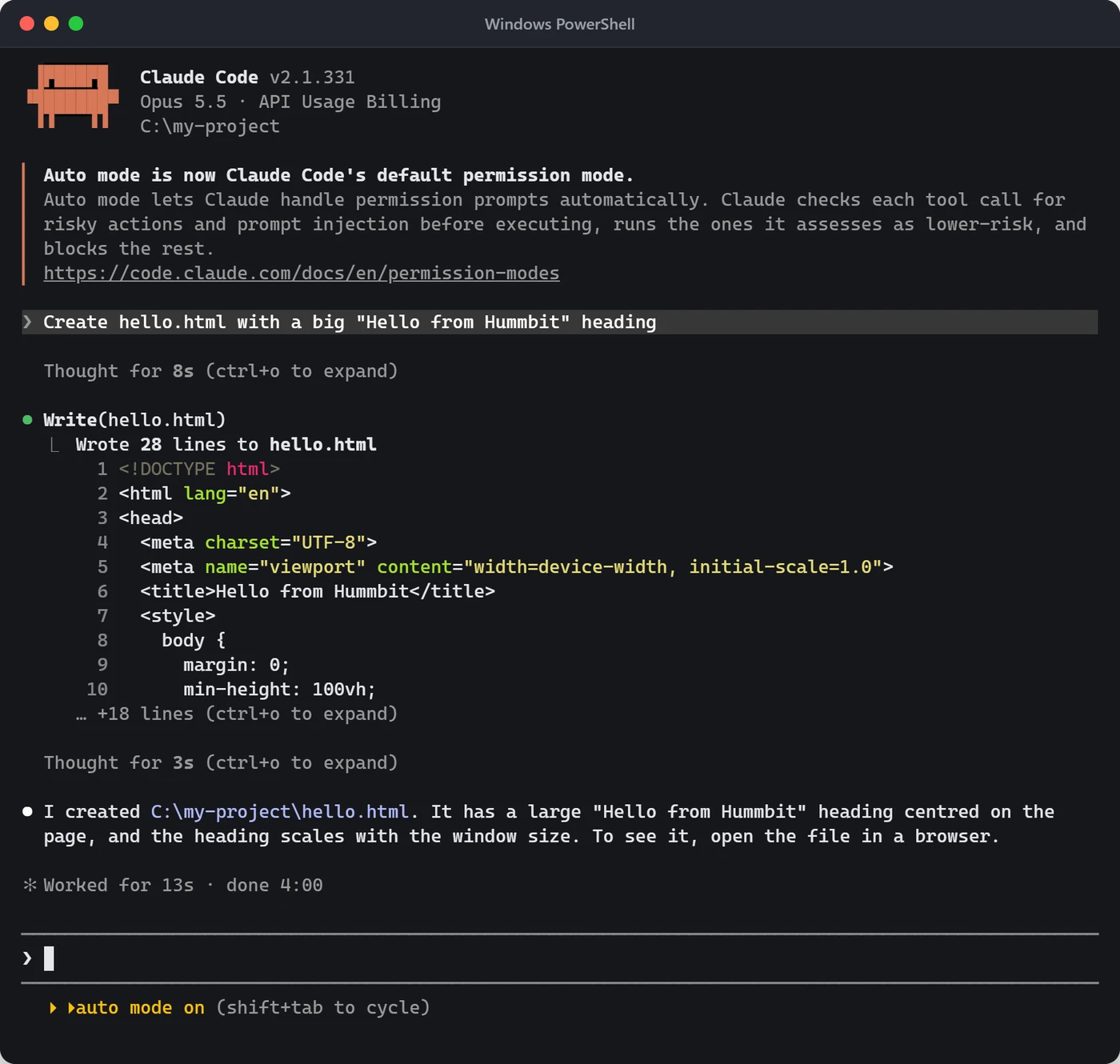
Перед изменением файлов или запуском команд Claude Code спрашивает разрешение. Режим можно переключать сочетанием Shift+Tab: от осторожного, где каждое действие подтверждается, до автоматического. Полный путь с нуля до первого ответа описан на странице «Как начать».
Частые вопросы
Что такое CLAUDE.md?
Это текстовый файл в корне проекта с правилами для Claude: как запускать тесты, какой стиль кода принят, что трогать нельзя. Claude Code читает его в начале каждой сессии, а создать первую версию помогает команда /init.
Нужно ли уметь программировать?
Не обязательно. Claude Code объясняет свои действия и понимает задачи обычным языком. Но базовое понимание того, что такое файлы, папки и терминал, сильно упрощает работу.
Чем Claude Code отличается от Cursor?
Cursor это редактор кода со встроенным помощником. Claude Code это агент, который работает в терминале и может жить внутри любого редактора, включая сам Cursor.
Понимает ли Claude Code русский язык?
Да. Задачи можно писать по-русски, а в CLAUDE.md можно попросить отвечать и писать комментарии на русском.
Другие программы, которые работают с тем же ключом, собраны на странице всех инструкций по настройке.