Claude Code или Codex: что лучше
Сравнение Codex и Claude Code: что такое Codex CLI, чем он отличается, где каждый агент сильнее и как запустить оба с моделями Claude.
· 4 мин чтения
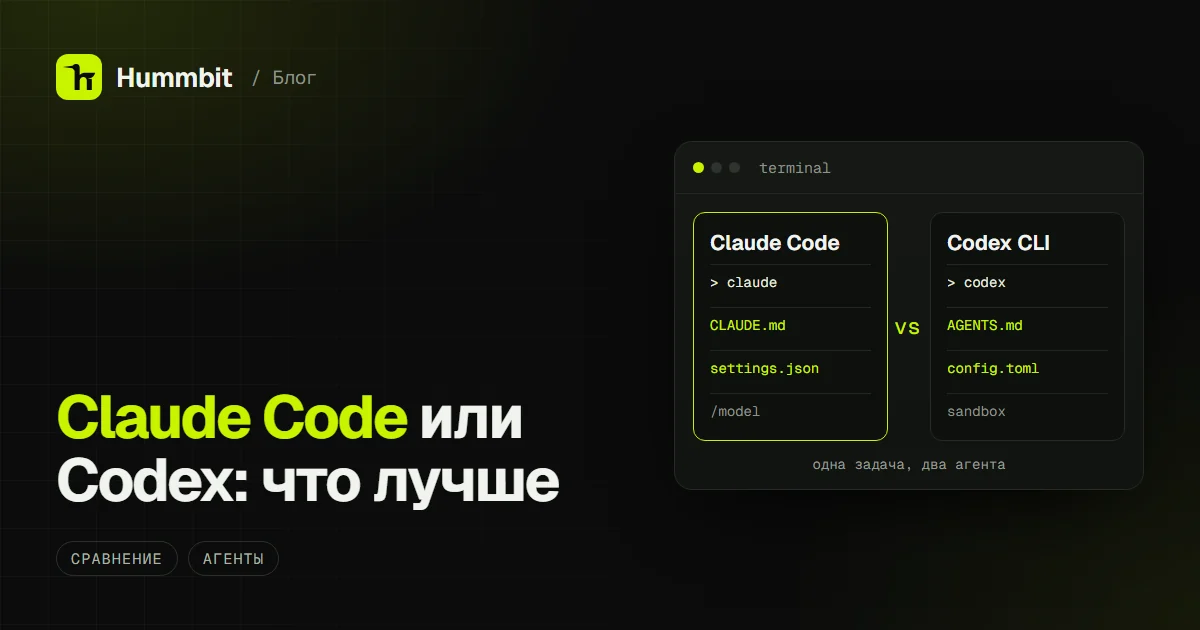
Claude Code и Codex решают одну задачу: агент сам читает проект, правит файлы и запускает команды в терминале. Снаружи они похожи, но устроены по-разному, и от этого зависит, какой из них удобнее именно вам. Ниже разберём, что такое Codex CLI, сравним его с Claude Code по пунктам и покажем, как запустить оба агента с моделями Claude.
Если вы ещё не знакомы с Claude Code, сначала прочитайте короткий обзор что такое Claude Code и как им пользоваться.
Codex CLI: что это такое
Codex CLI — это агент для программирования от OpenAI, который работает в терминале. Исходный код открыт под лицензией Apache-2.0, поэтому любой может посмотреть, как он устроен. Ставится одной командой через npm, а на Windows есть ещё и установочный скрипт для PowerShell.
Кроме терминала, Codex живёт в расширении для редактора, в приложении ChatGPT и в облачной версии, где задачи выполняются на удалённой машине. Настройки хранятся в файле ~/.codex/config.toml, а для отдельного проекта можно положить свой файл в папку .codex. Проектный файл читается только тогда, когда вы отметили папку как доверенную.
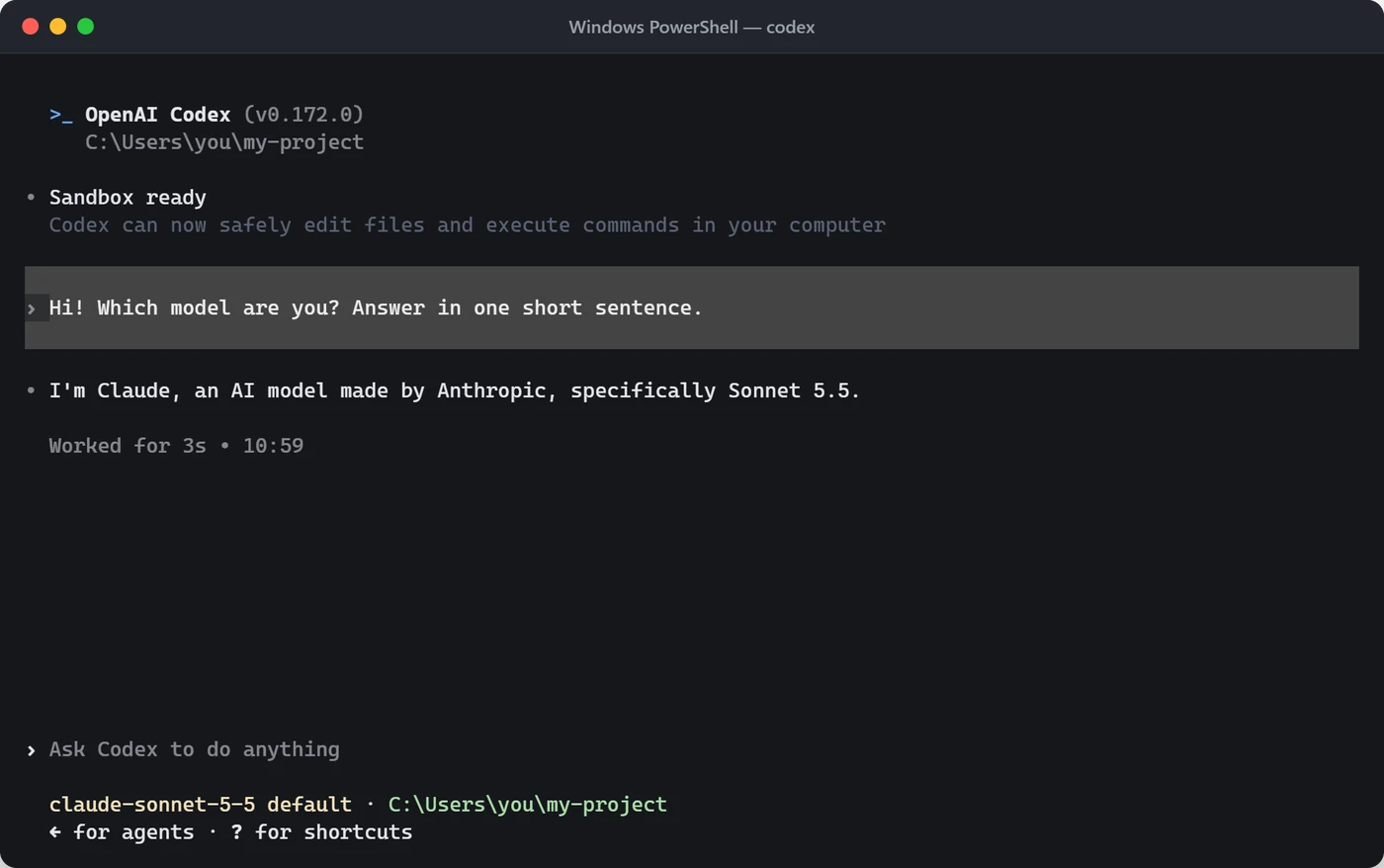
Сравнение Codex и Claude Code
Оба агента понимают задачи обычным языком, видят всю папку проекта и спрашивают разрешение перед опасными действиями. Разница в деталях: где хранятся правила, как устроена защита и где ещё можно запустить агента.
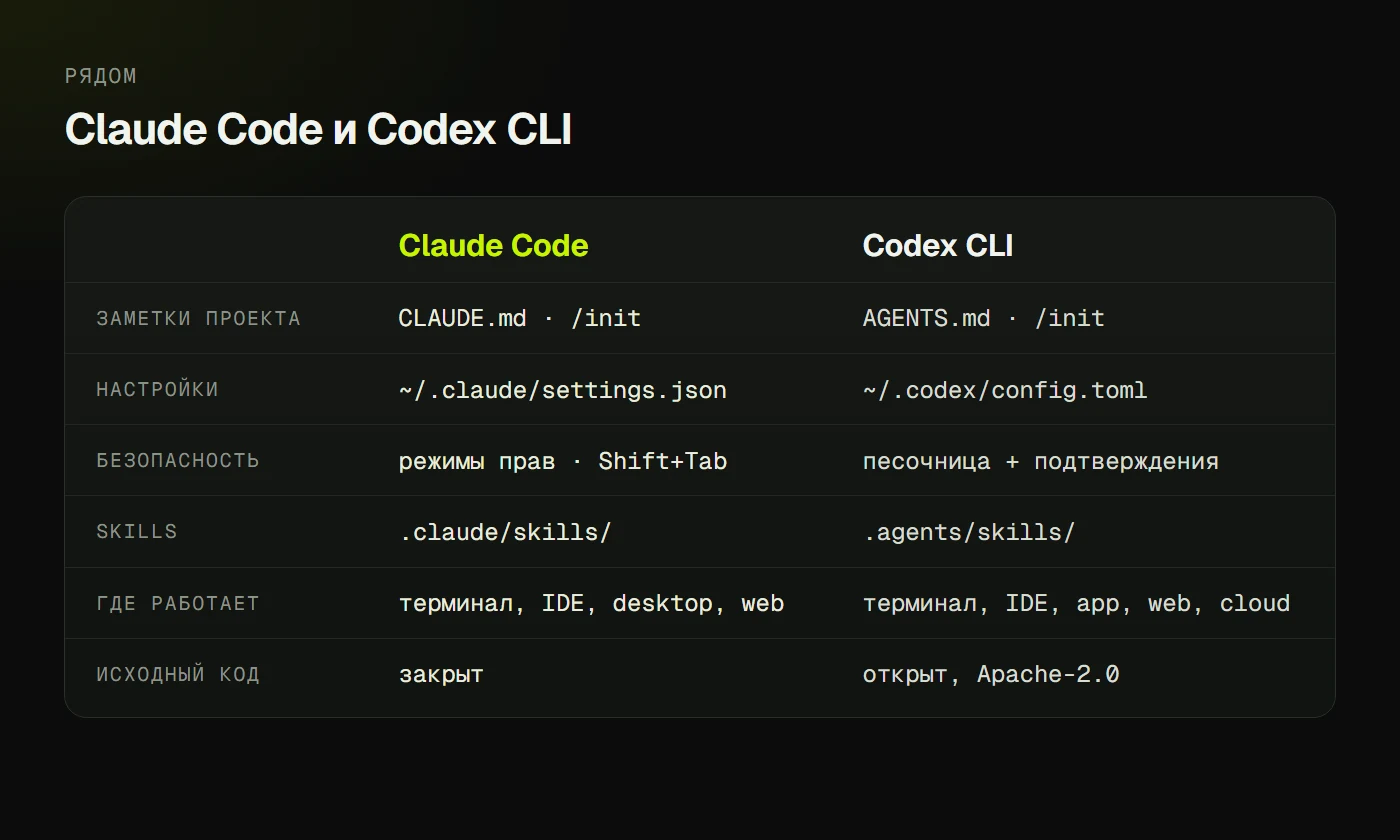
| Что сравниваем | Claude Code | Codex CLI |
|---|---|---|
| Правила проекта | CLAUDE.md, создаётся через /init | AGENTS.md, тоже через /init |
| Файл настроек | ~/.claude/settings.json | ~/.codex/config.toml |
| Защита | режимы разрешений, Shift+Tab | песочница и политика подтверждений |
| Навыки | папка .claude/skills | папка .agents/skills |
| Где работает | терминал, редактор, приложение, браузер | терминал, редактор, приложение, облако |
| Исходный код | закрыт | открыт, Apache-2.0 |
По сути это два зрелых инструмента с разной философией. Claude Code делает упор на гибкие режимы разрешений и глубокую интеграцию с моделями Claude. Codex делает упор на песочницу на уровне системы и открытость кода.
Безопасность: режимы разрешений и песочница
У Claude Code шесть режимов разрешений. В обычном режиме он спрашивает перед каждой правкой и командой, в режиме acceptEdits сам принимает изменения файлов, а в режиме plan только читает проект и составляет план. Переключаются режимы сочетанием Shift+Tab прямо во время работы.
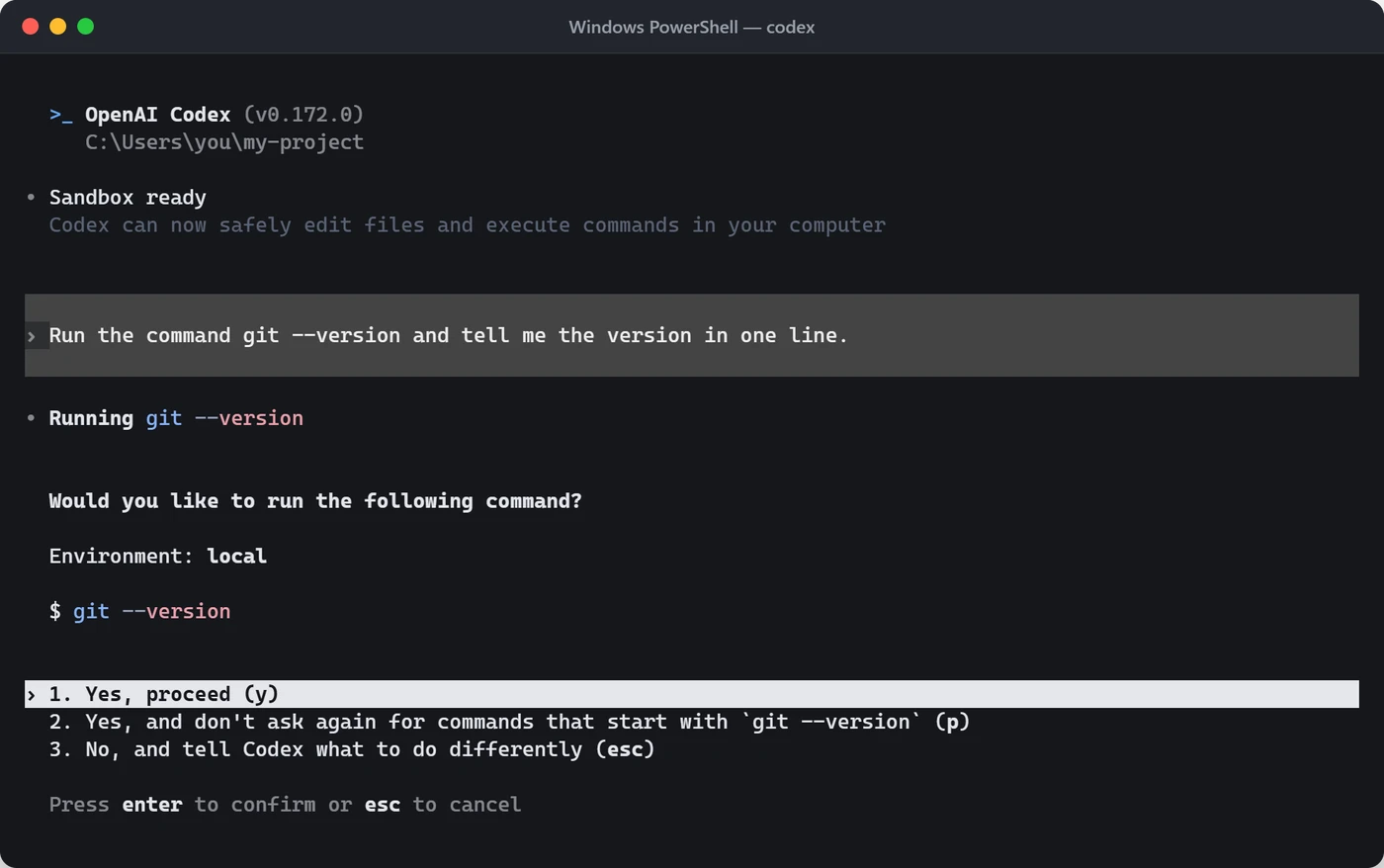
Codex разделяет защиту на две настройки. Первая — песочница: только чтение, запись внутри рабочей папки или полный доступ. Вторая — политика подтверждений: спрашивать разрешение по запросу или не спрашивать никогда.
Файлы проекта: CLAUDE.md и AGENTS.md
Оба агента читают текстовый файл с правилами проекта: как запускать тесты, какой стиль кода принят, что трогать нельзя. В Claude Code это CLAUDE.md, в Codex это AGENTS.md. Первую версию в обоих случаях помогает создать команда /init.
Codex собирает такие файлы от корня репозитория вниз до текущей папки, поэтому правила для отдельного модуля можно положить рядом с ним. Общий объём по умолчанию ограничен 32 килобайтами, лишнее агент просто не прочитает. Если в команде пользуются обоими агентами, удобно держать общие правила в одном файле и ссылаться на него из второго.
Codex с моделями Claude
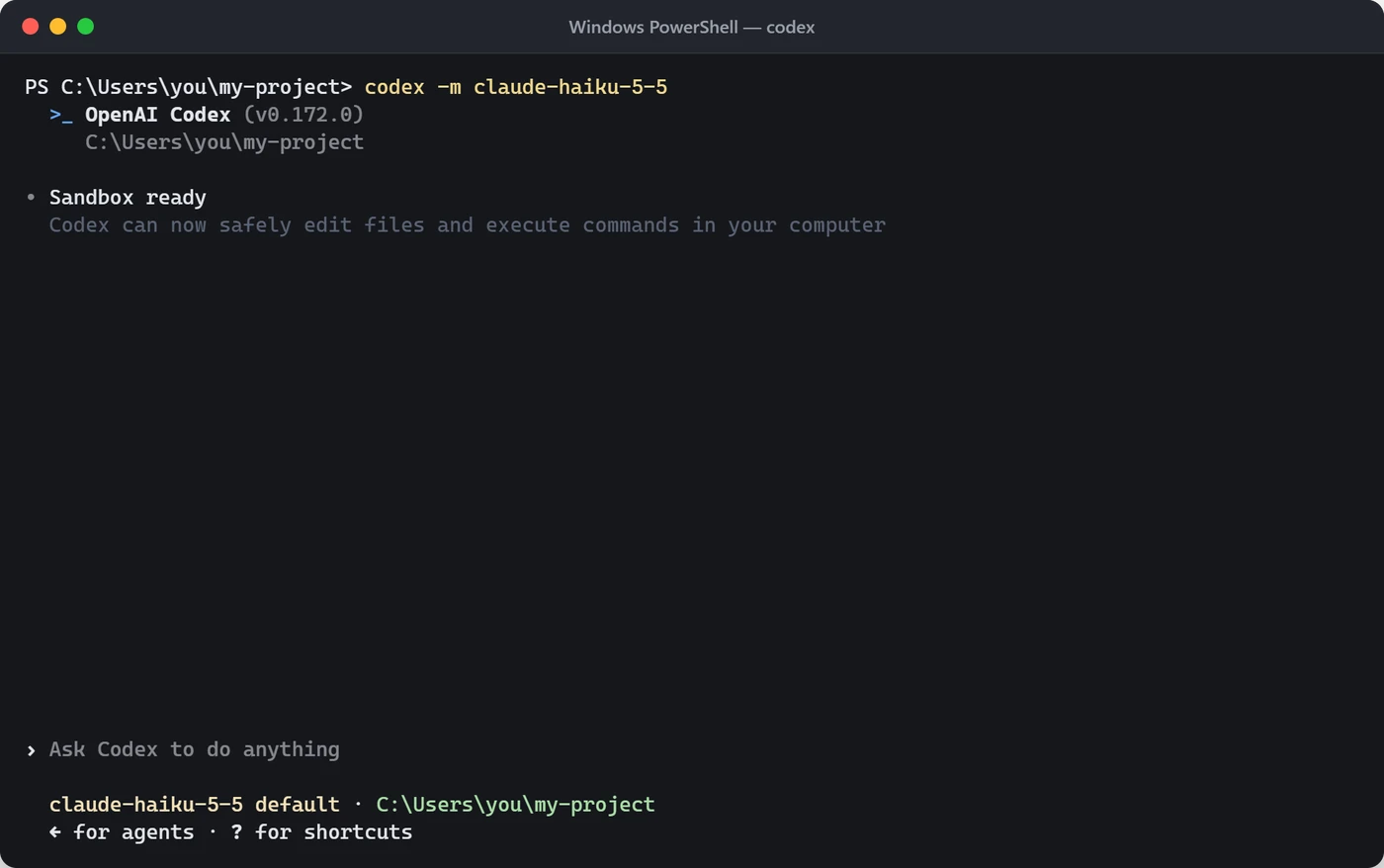
Codex умеет работать не только с моделями OpenAI. Через Hummbit его можно запустить с моделями Claude: адрес и ключ прописываются в настройках, а модель указывается при запуске флагом -m.
Пошаговая настройка с готовыми командами есть на странице Codex CLI. Для Claude Code такая же инструкция лежит на странице Claude Code, а о том, что меняет подключение по ключу, рассказано в статье Claude Code через API-ключ.
Что выбрать: Claude Code или Codex
Выбирайте Claude Code, если хотите максимум возможностей с моделями Claude: навыки, плагины, режим плана, работа в терминале и приложении на одном движке. Выбирайте Codex, если важен открытый исходный код, строгая песочница или если команда уже пишет правила в AGENTS.md.
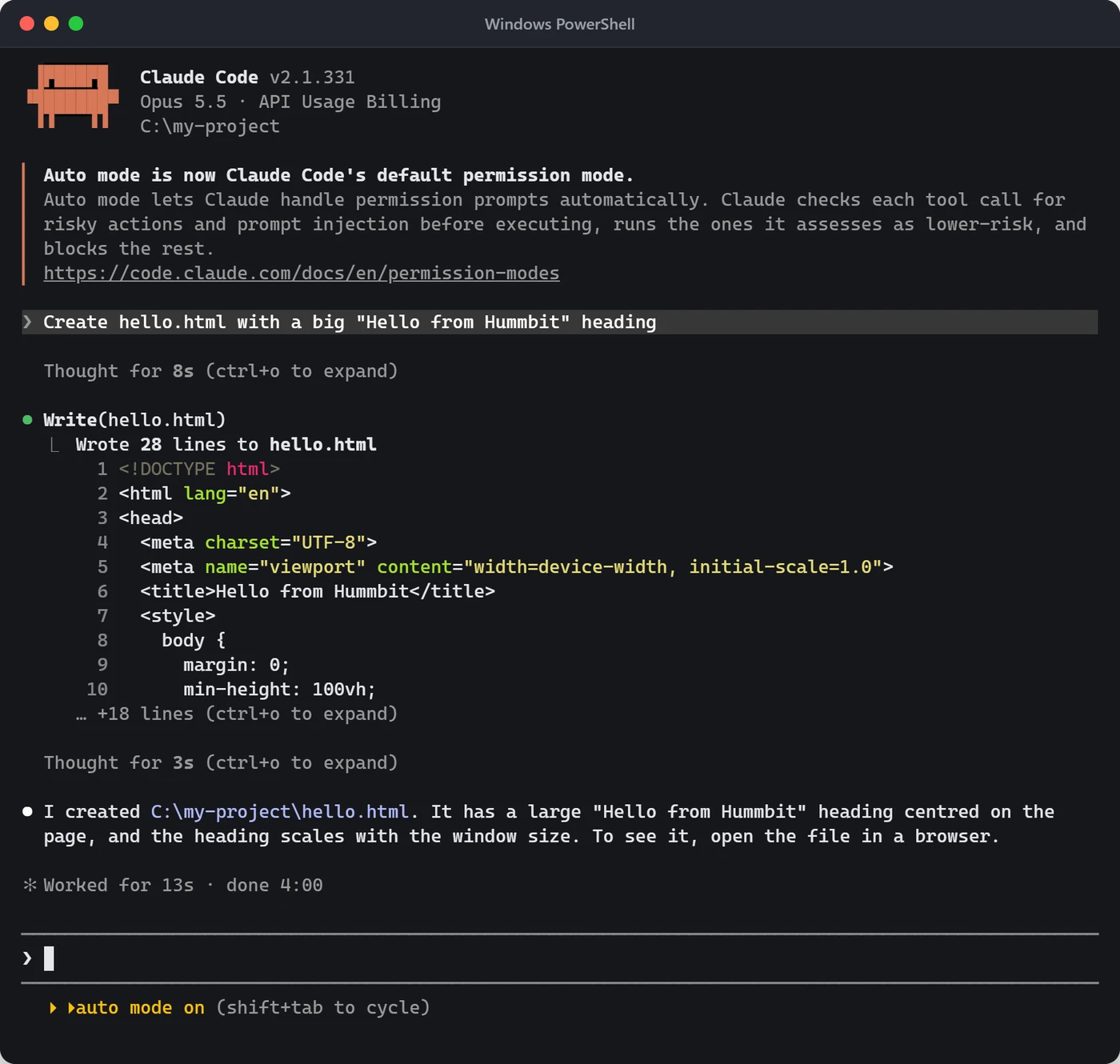
Ничто не мешает держать оба агента под рукой. Один ключ Hummbit подходит и для Claude Code, и для Codex, так что можно дать одну и ту же задачу обоим и сравнить результат на своём проекте. Какую модель выбрать для каждого из них, подскажет статья Claude Opus или Sonnet.
Частые вопросы
Codex лучше Claude Code?
Однозначного победителя нет. Качество работы больше зависит от модели и от того, насколько хорошо описаны правила проекта, чем от самой программы. Проще всего попробовать оба агента на одной задаче.
Можно ли использовать AGENTS.md в Claude Code?
Claude Code читает свой файл CLAUDE.md. Если правила уже написаны в AGENTS.md, достаточно сослаться на него из CLAUDE.md, и Claude прочитает оба.
Работают ли навыки в обоих агентах?
Да, формат одинаковый: папка с файлом SKILL.md. Отличается только место, где агент их ищет. Подробнее в статье Claude Skills: что это и как использовать.
С чего начать?
Зарегистрируйтесь, возьмите ключ в кабинете и пройдите шаги на странице «Как начать». Остальные программы, которые работают с тем же ключом, собраны в списке инструкций.