
How to set up Continue.dev
Continue.dev is an AI assistant in the code editor. This guide shows how to connect it to Hummbit step by step, with a screenshot of each step (Windows).
You will need the address and your personal key: both are in your Hummbit panel after you sign up.
Step 1:Open Continue
Install it from Extensions first.
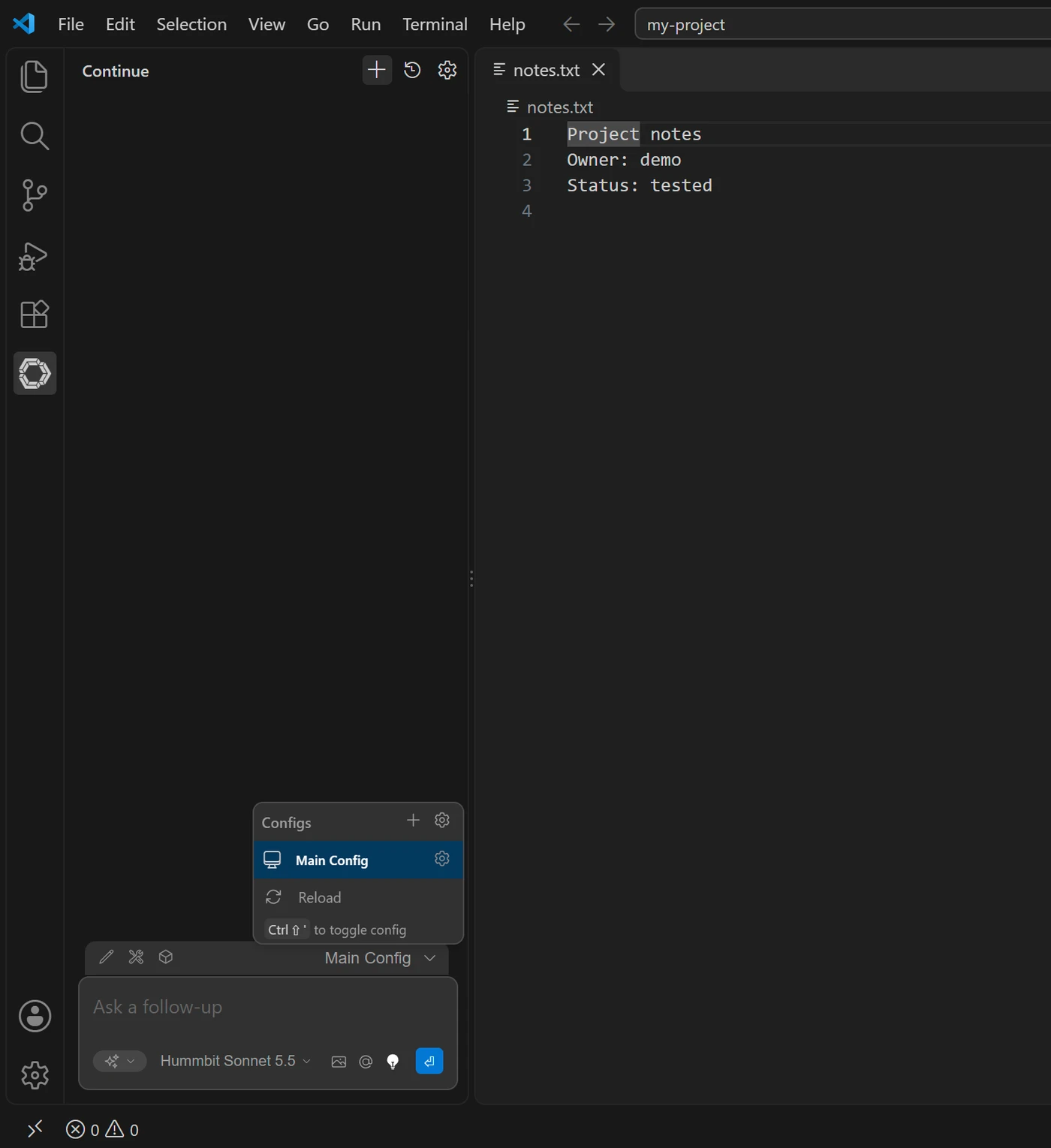
Step 2:Open the config
Main Config, then the gear.
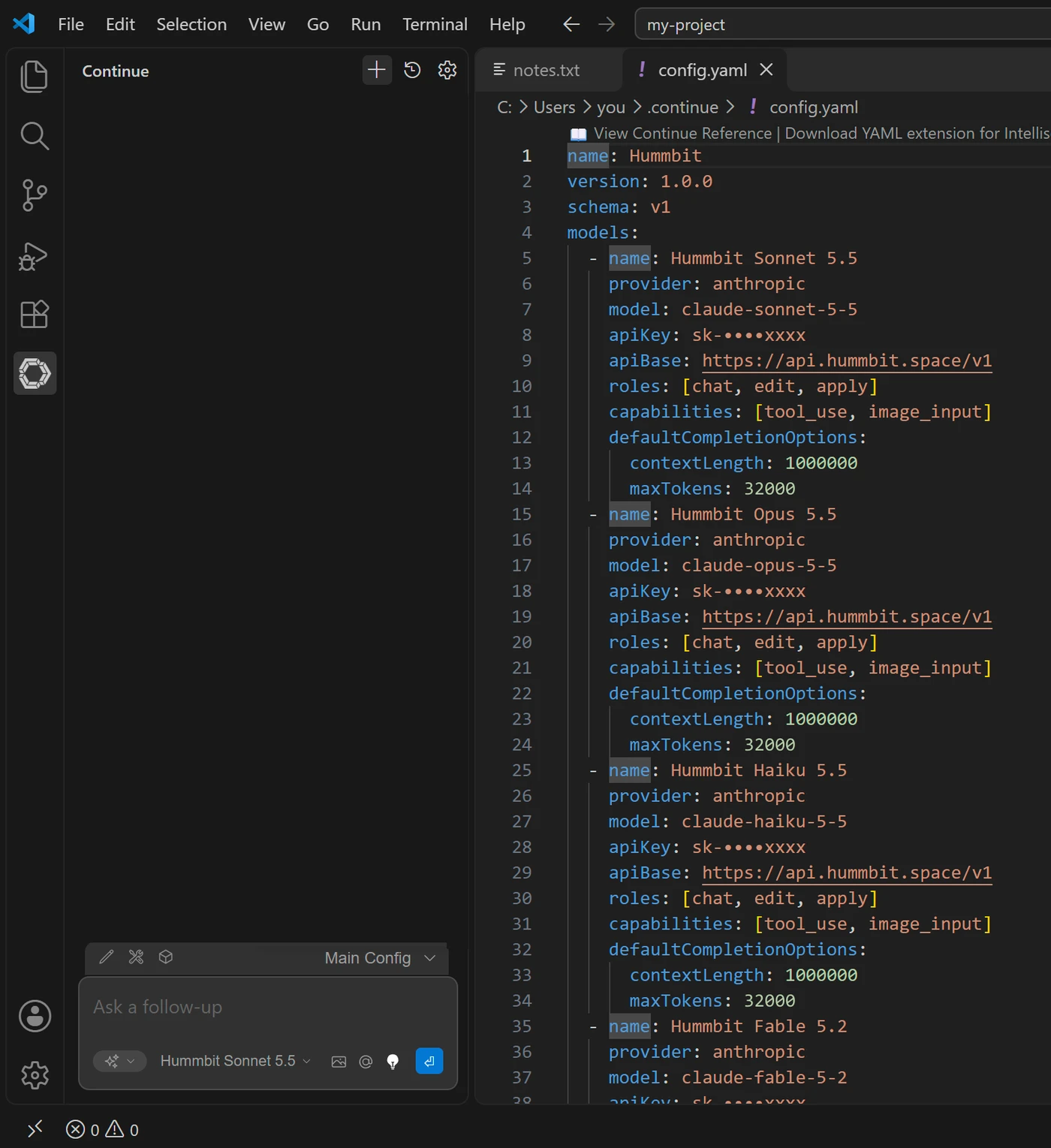
Step 3:Paste your settings
Replace everything, then save.
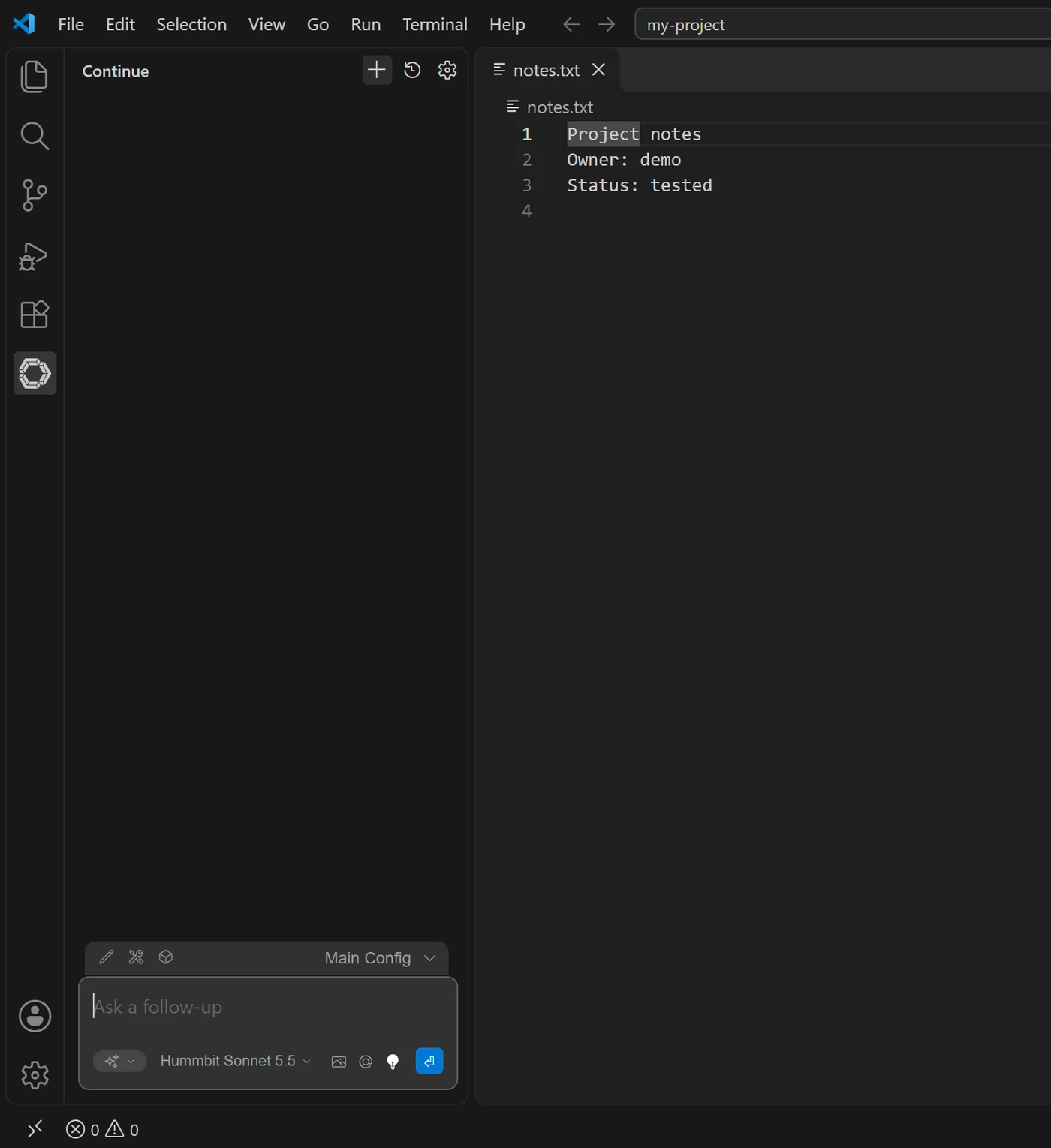
Step 4:Ask anything
Close any welcome card first.
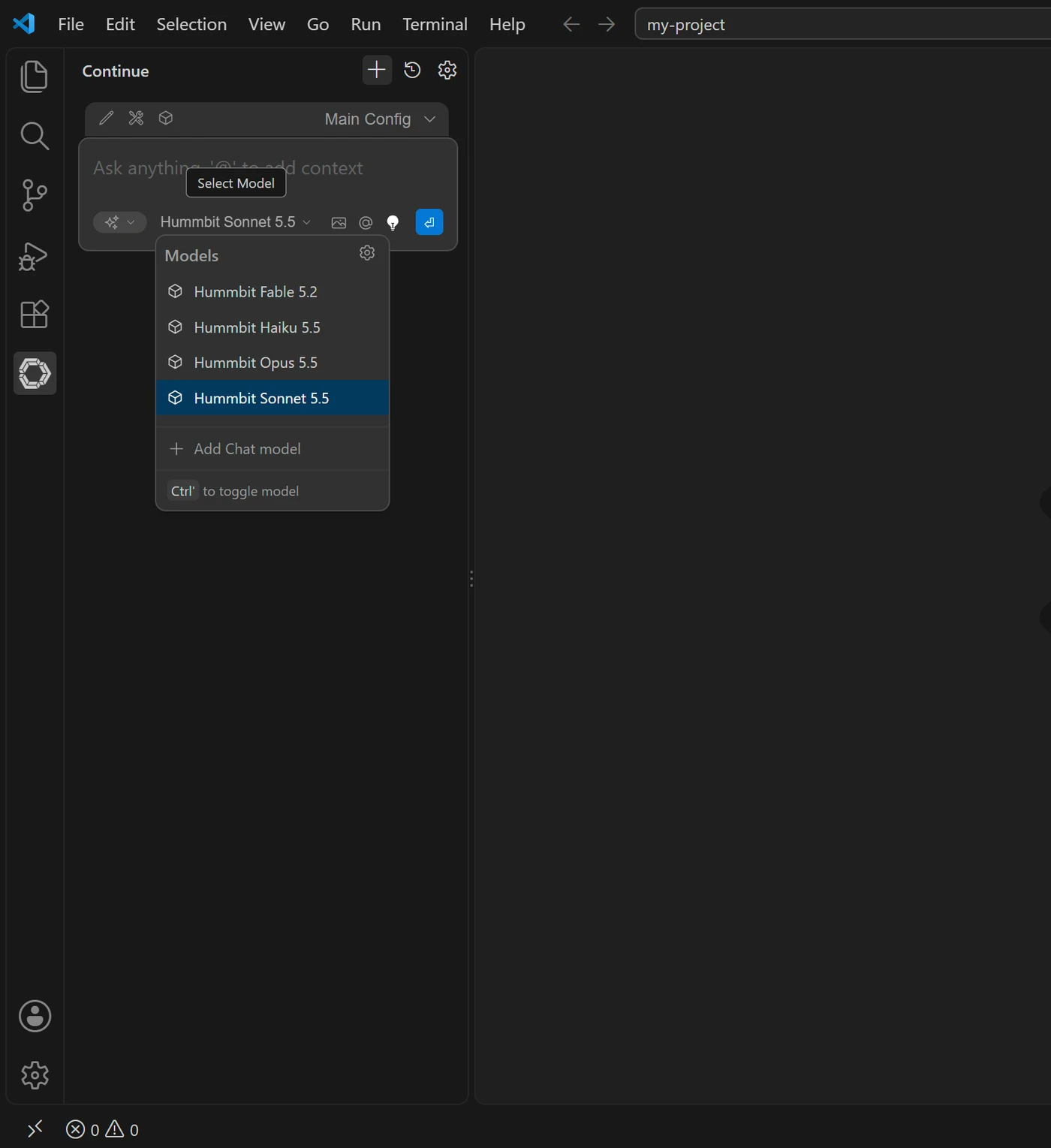
Step 5:Switch models
Click the model name.
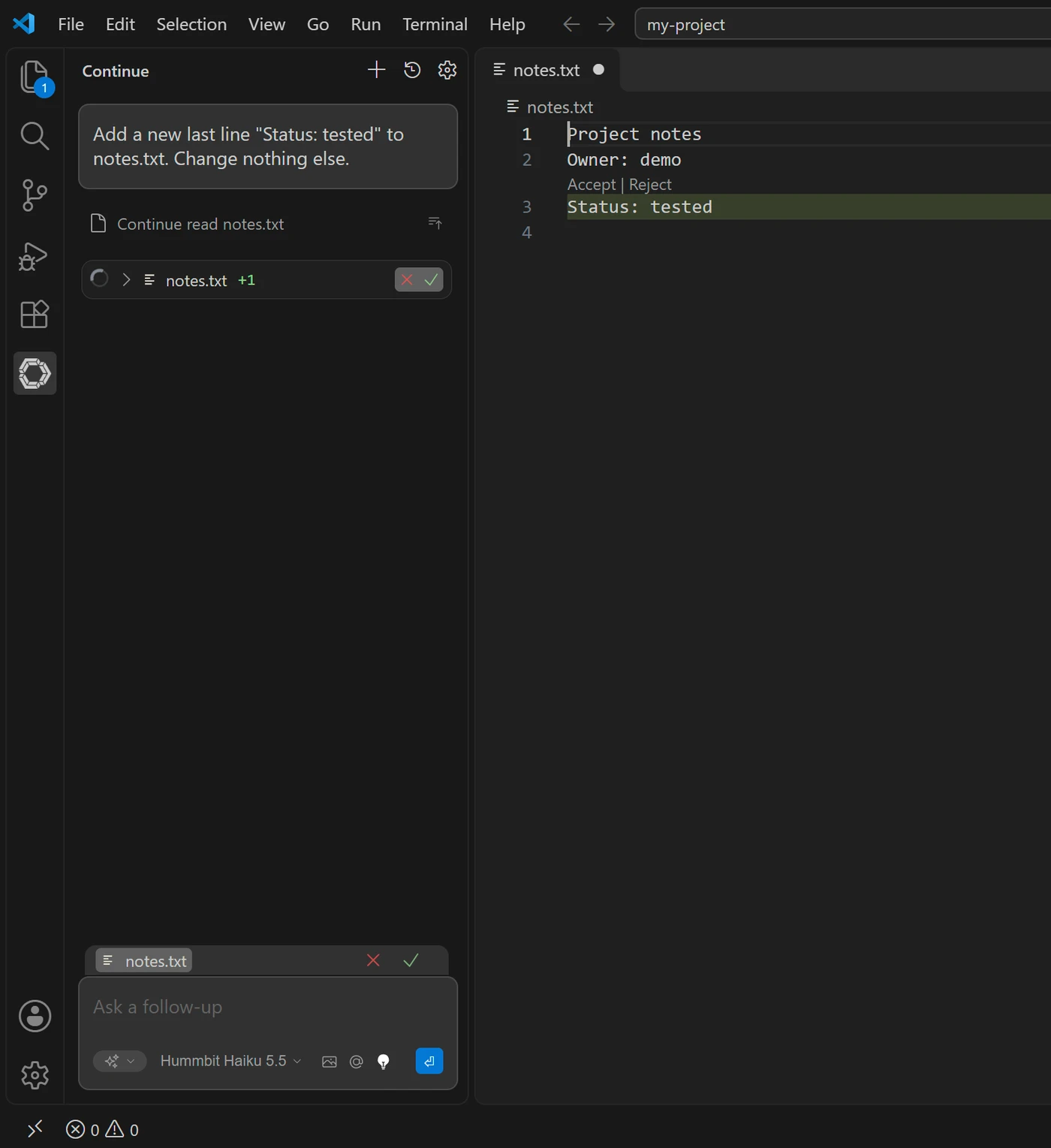
Step 6:Accept changes
Review, then click ✓.
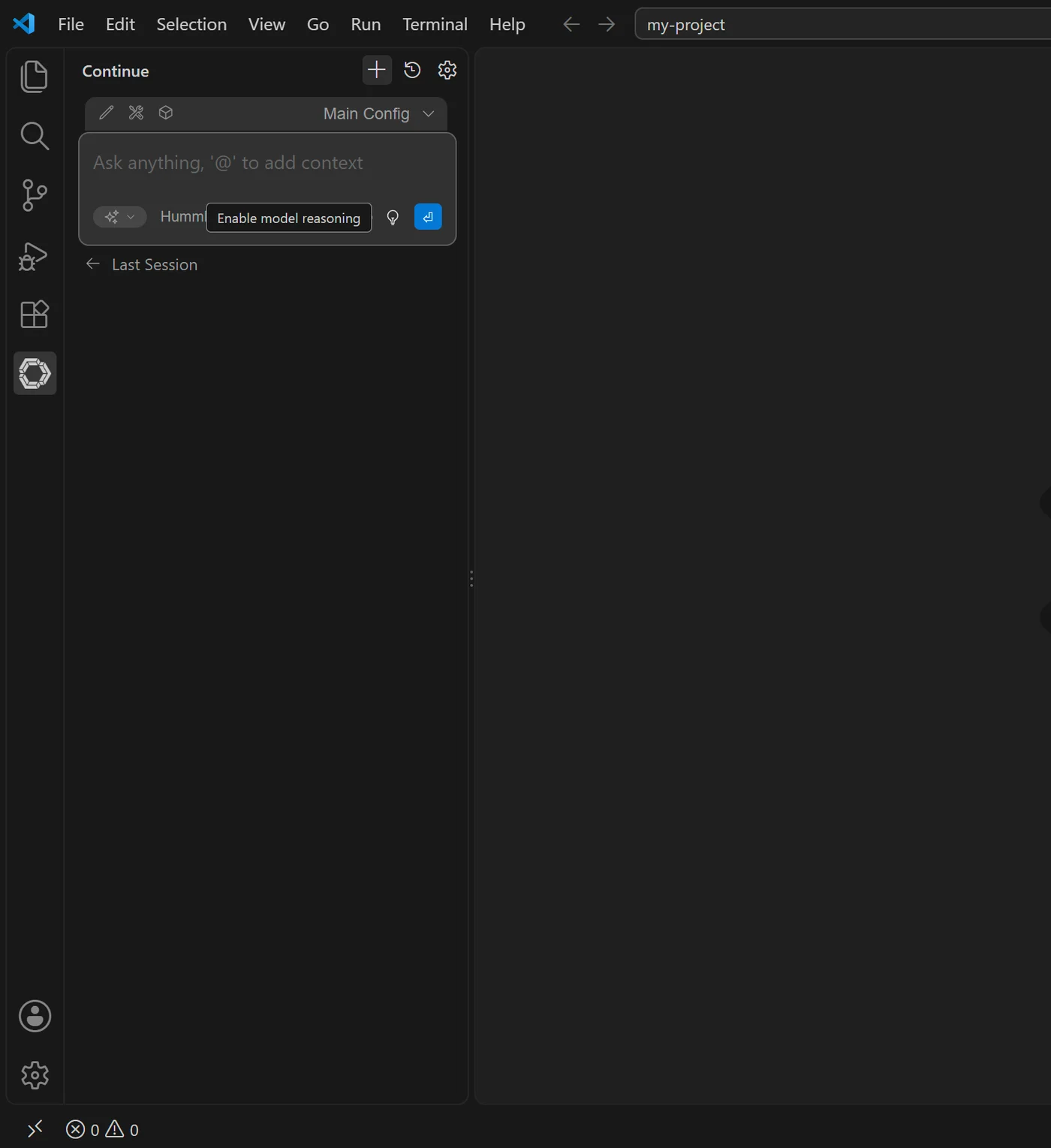
Step 7:Think harder
Click again to turn off.
Models
The same models work in every app. Use the exact name:
- Claude Sonnet 5.5:
claude-sonnet-5-5 - Claude Opus 5.5:
claude-opus-5-5 - Claude Haiku 5.5:
claude-haiku-5-5 - Claude Fable 5.2:
claude-fable-5-2
Other apps
- Claude Code24 steps
- Claude Desktop16 steps
- OpenCode20 steps
- Kimi Code CLI6 steps
- Kimi Code App8 steps
- Cline7 steps
- Kilo Code8 steps
- Codex CLI6 steps
- Cline CLI7 steps
- GitHub Copilot9 steps
- Aider6 steps
- Codex App4 steps
- Zed6 steps
- JetBrains AI Assistant6 steps
- OpenHands6 steps
- Goose6 steps
- Crush5 steps
- Droid (Factory)4 steps
- OpenClaw4 steps
- Void6 steps
- gptel3 steps
- avante.nvim3 steps
- Pi Agent4 steps
- ZCode9 steps
- Grok Build5 steps
- DeepSeek Harness4 steps
- Hermes5 steps